Objetivos y contenido
En esta unidad didáctica se describen algunas utilidades que nos pueden ayudar a hacer más accesibles nuestros documentos Word, Powerpoint y PDF, como son el caso de PAVE, para poder realizar correcciones de accesibilidad en PDFs de manera gratuita y en línea, y Colour Contrast Analyser, para solventar problemas de contraste entre los elementos de nuestros documentos.
Introducción

Cada día existe una mayor concienciación sobre la importancia de generar documentos accesibles, lo cual hace que se vayan desarrollando utilidades bien sean de pago o gratuitas para ayudarnos en nuestra labor. En este apartado del curso veremos dos de ellas que son gratuitas:
- PAVE, nos permitirá hacer correcciones rápidas en nuestros PDFs para mejorar la accesibilidad en nuestro etiquetado, con especial relevancia en el correcto etiquetado del documento y su orden de lectura.
- Colour Contrast Analyser, es un buen aliado en la tarea de encontrar combinaciones de color optimas en los elementos de nuestros documentos.
PAVE. Solucionar problemas de accesibilidad en documentos PDF Online
La herramienta más completa para crear y/o revisar un PDF accesible es Adobe Acrobat Pro, la cual es una aplicación de pago.
Si se prefiere el uso de una herramienta gratuita existen otras opciones como PAVE. Se trata de una aplicación online, creada por la Universidad de Ciencias Aplicadas de Zurich. Es menos potente que Adobe, aunque bastante sencilla de usar, y también permite revisar la accesibilidad y en caso de errores, modificar las propiedades del documento, el orden de lectura y el etiquetado, entre otras.
Su interfaz está realizada en inglés, por lo que será necesario tener ciertos conocimientos del idioma.
La dirección para acceder a ella y comenzar a gestionar la accesibilidad, es la siguiente:

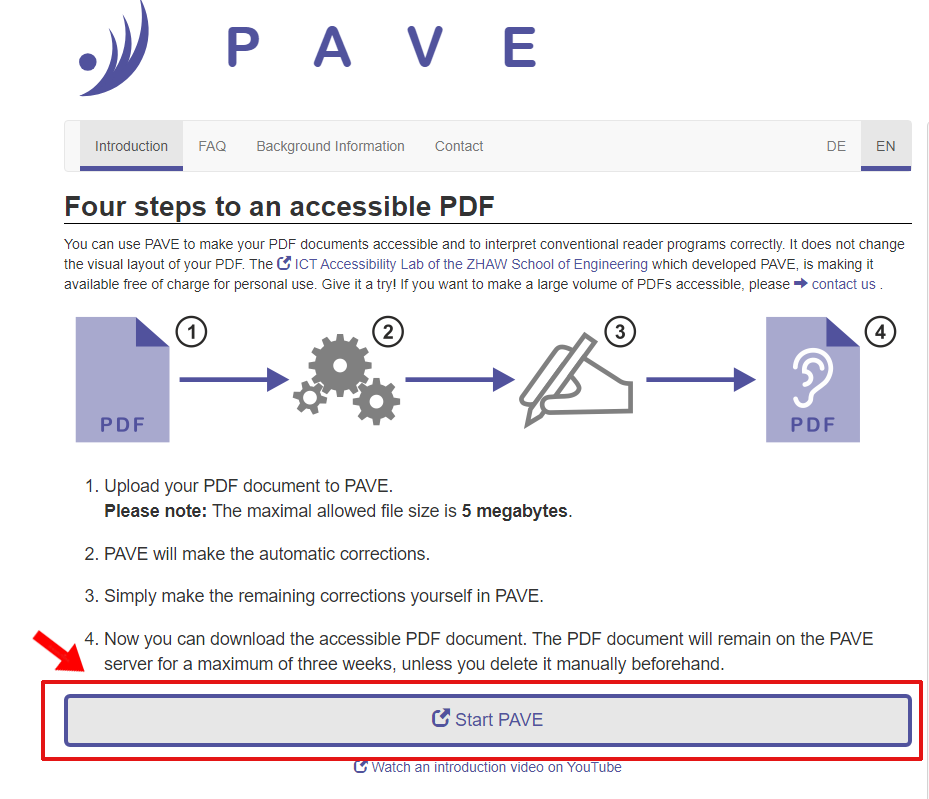
Una vez accedemos a la página, para comenzar a trabajar con ella, comenzaremos pulsando sobre el botón “Start Pave” se nos pedirá que subamos el PDF a modificar. A partir de ahí podremos hacer correcciones en las propiedades generales del documento, y en su etiquetado, permitiéndonos finalmente descargar en nuestro equipo el documento con las correcciones de accesibilidad ya implementadas.
La propia página incluye el siguiente tutorial de 15 minutos en inglés sobre cómo utilizar PAVE4:
Introducción al uso de PAVE (inglés)
A continuación en el siguiente video veremos un ejemplo de como utilizar dicha herramienta para corregir problemas de accesibilidad:
Colour Contrast analyser (CCA)
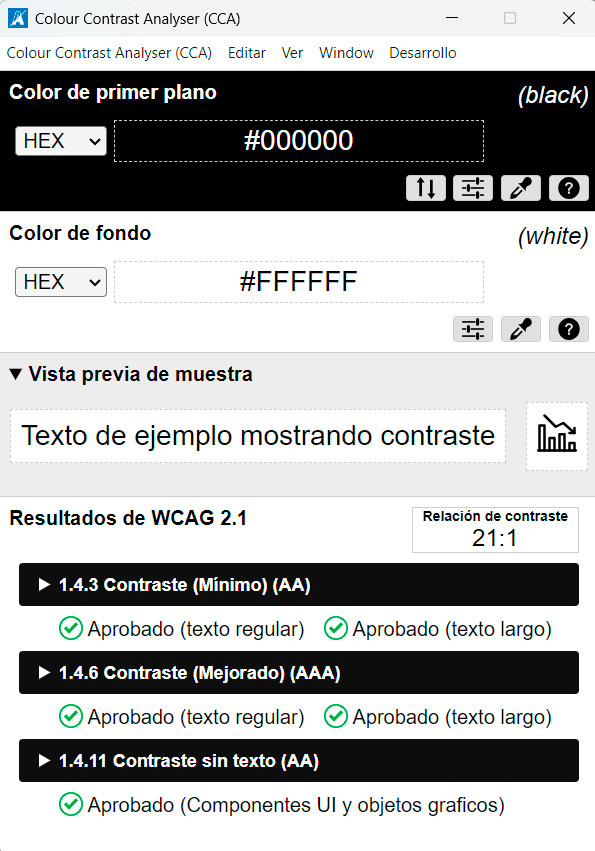
Esta herramienta gratuita es esencial para evaluar la legibilidad del texto en relación con su fondo en documentos PDF.
Colour Contrast Analyser (CCA) permite medir la ratio de contraste, asegurando que cumpla con las pautas de accesibilidad.
Podemos descargar el programa desde la siguiente ubicación:
https://www.tpgi.com/color-contrast-checker/
En el siguiente video veremos como utilizarla para comprobar el contraste de nuestros textos y fondos: