Manual de Uso del Salón de Grados ETSIT

Este manual explica el uso básico de los equipos del Salón de Grados de la Escuela Técnica Superior de Ingeniería de Telecomunicaciones. Incluye instrucciones para encender los equipos, manejar el sistema de proyección, usar la microfonía, realizar videoconferencias y utilizar el sistema de grabación de la sala.
Encendido de Equipos
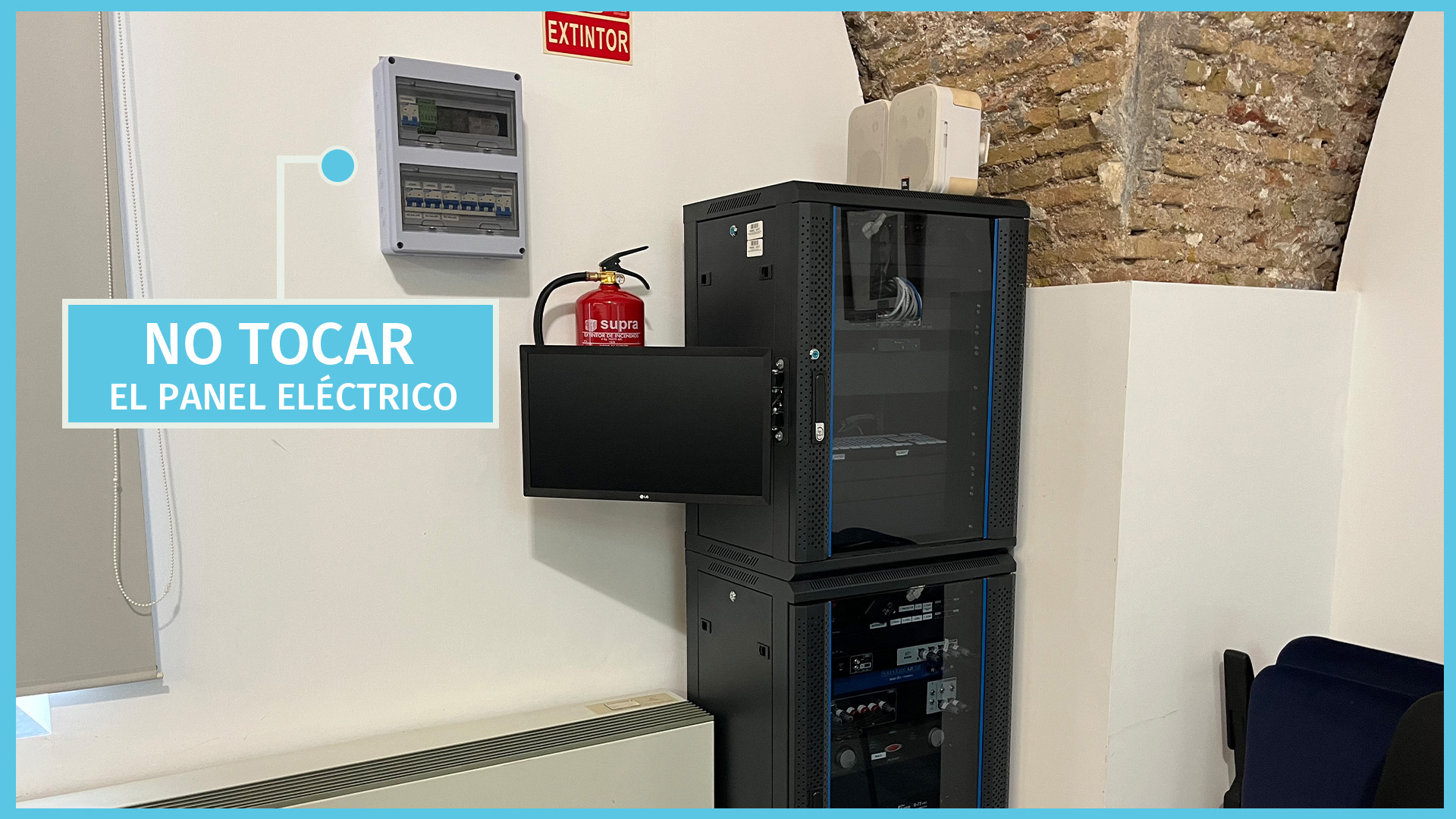
UBICACIÓN DE EQUIPOS
Los equipos están situados en el armario al fondo de la sala.
ENCENDIDO DE EQUIPOS
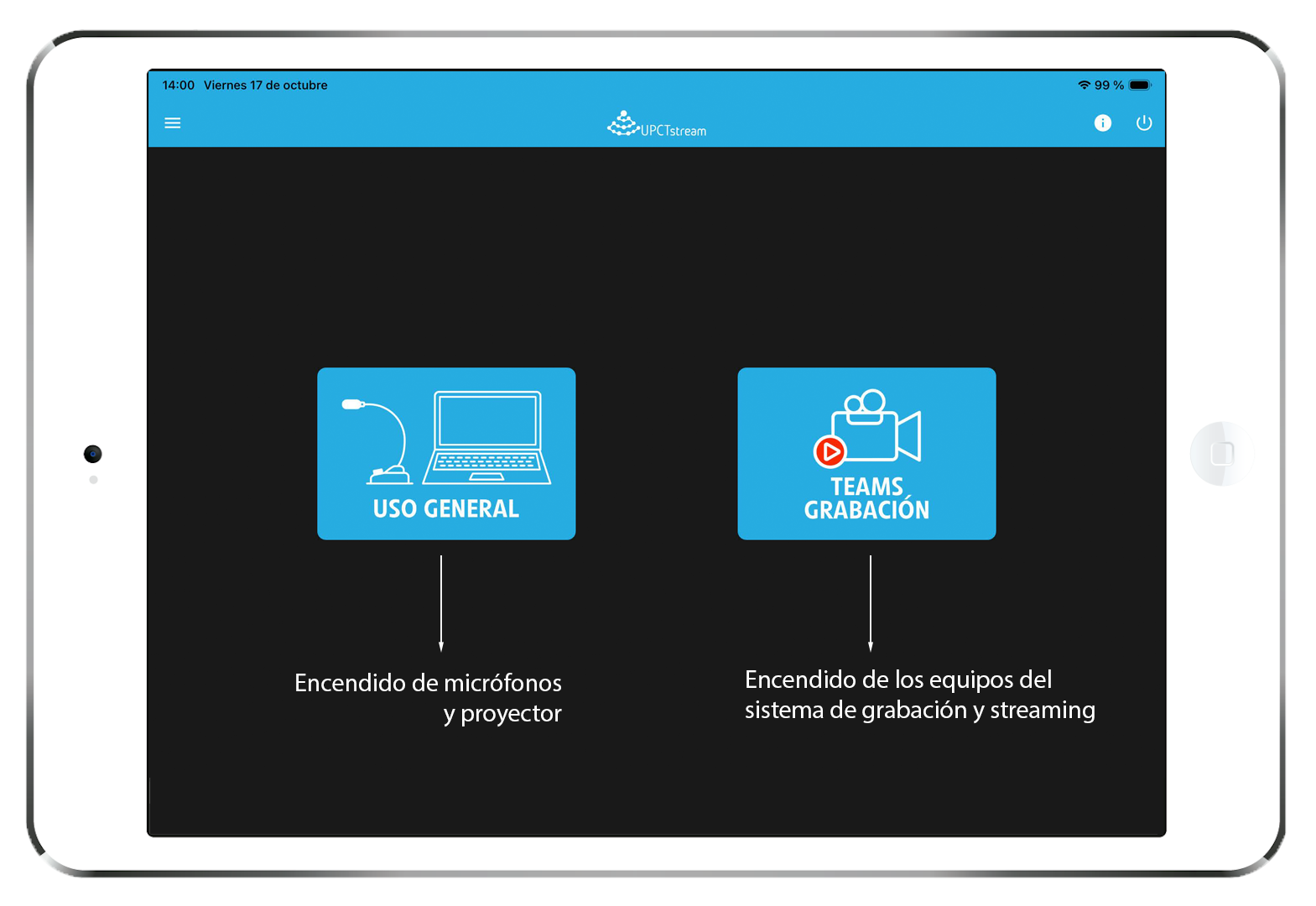
Para encender los equipos utilizaremos la tablet.
-
Accederemos a USO GENERAL si sólo es necesario encender el equipo de sonido, el proyector y los monitores de la mesa.
-
Accederemos a TEAMS, GRABACIÓN para realizar una videoconferencia, grabar el evento o realizar una retransmisión en directo.
<<<>>>
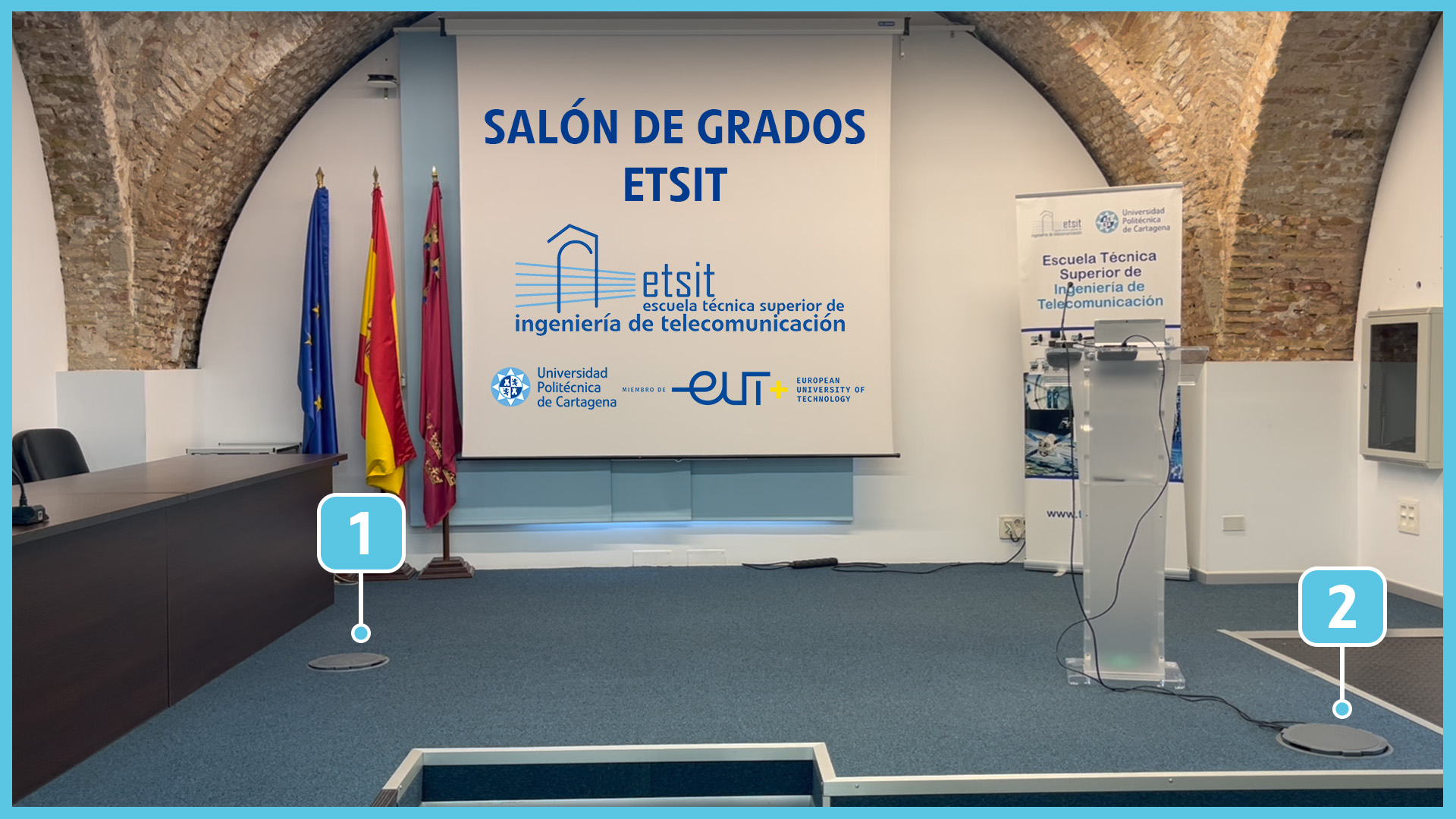
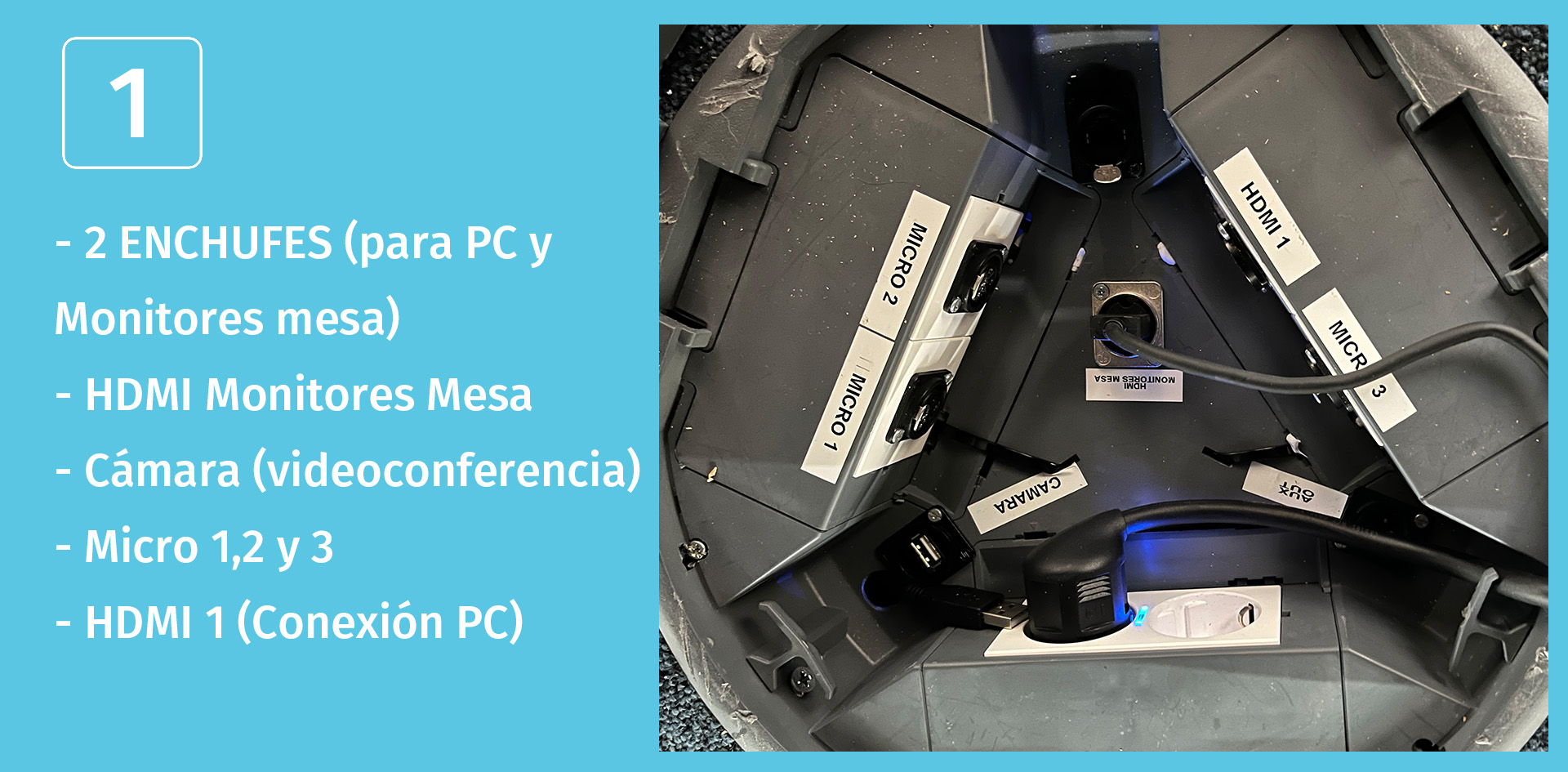
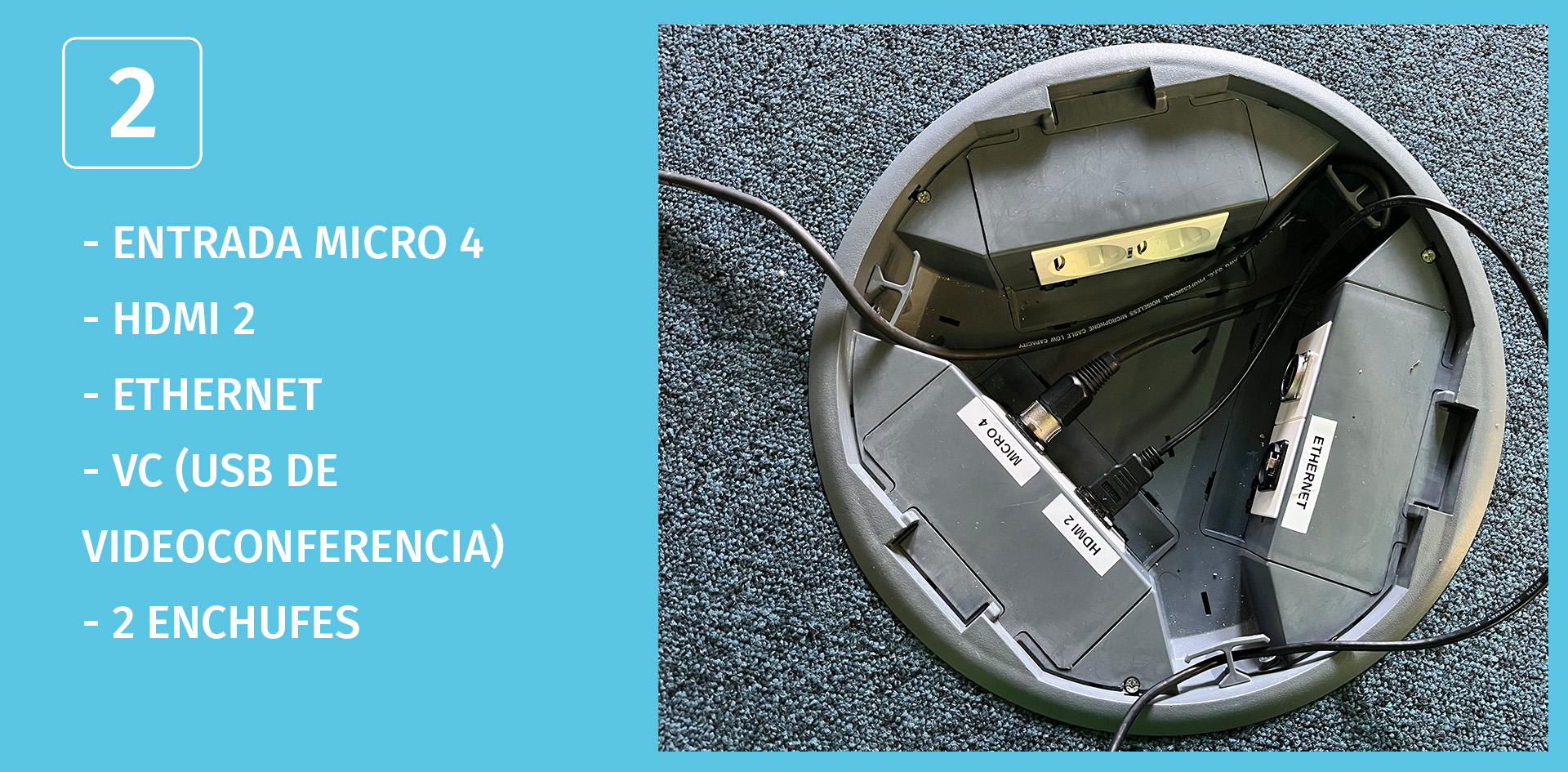
Las conexiones están distribuidas en dos cajas sobre el escenario.
PROYECCIÓN
PROYECCIÓN
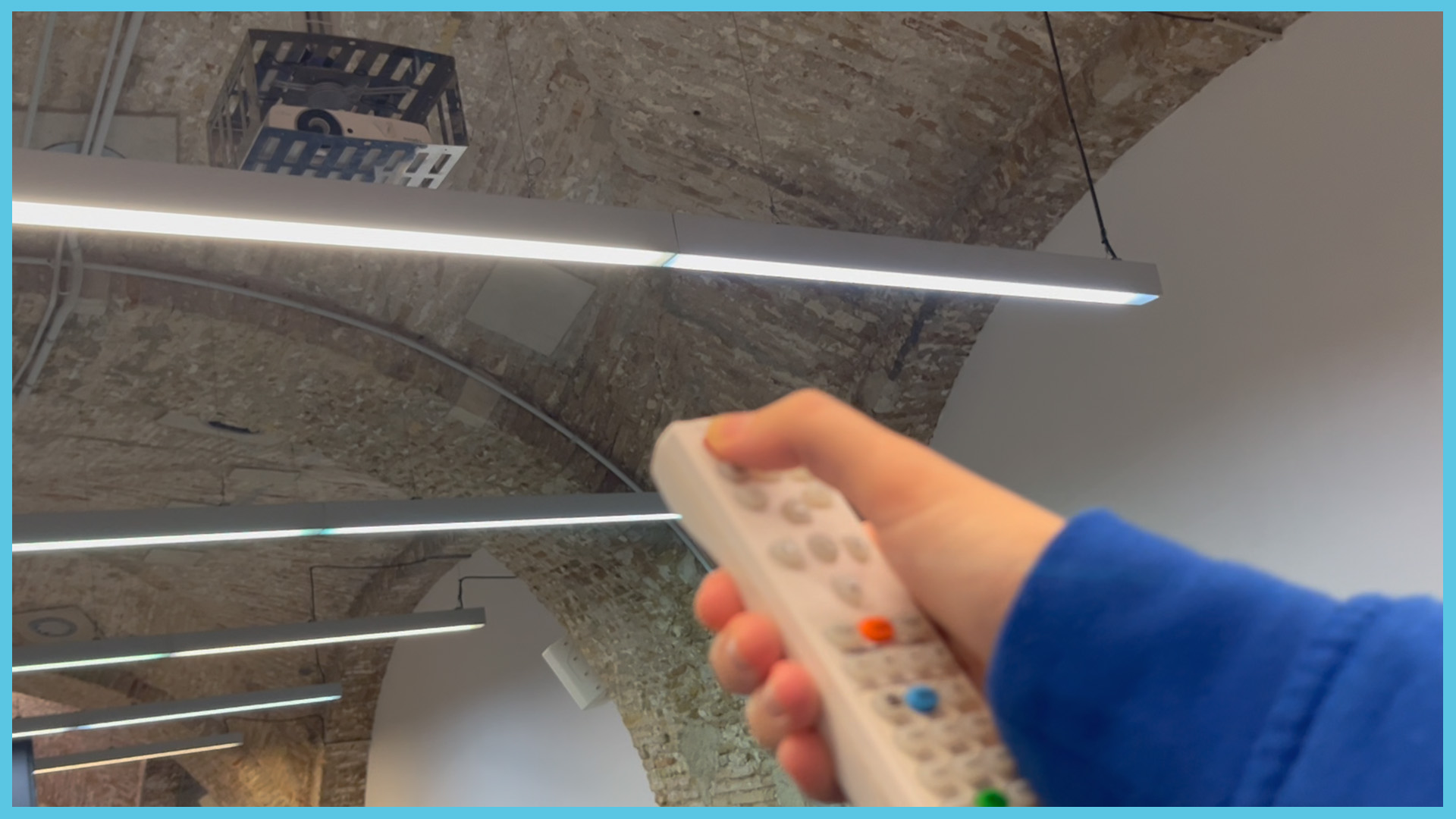
1. Encender el proyector
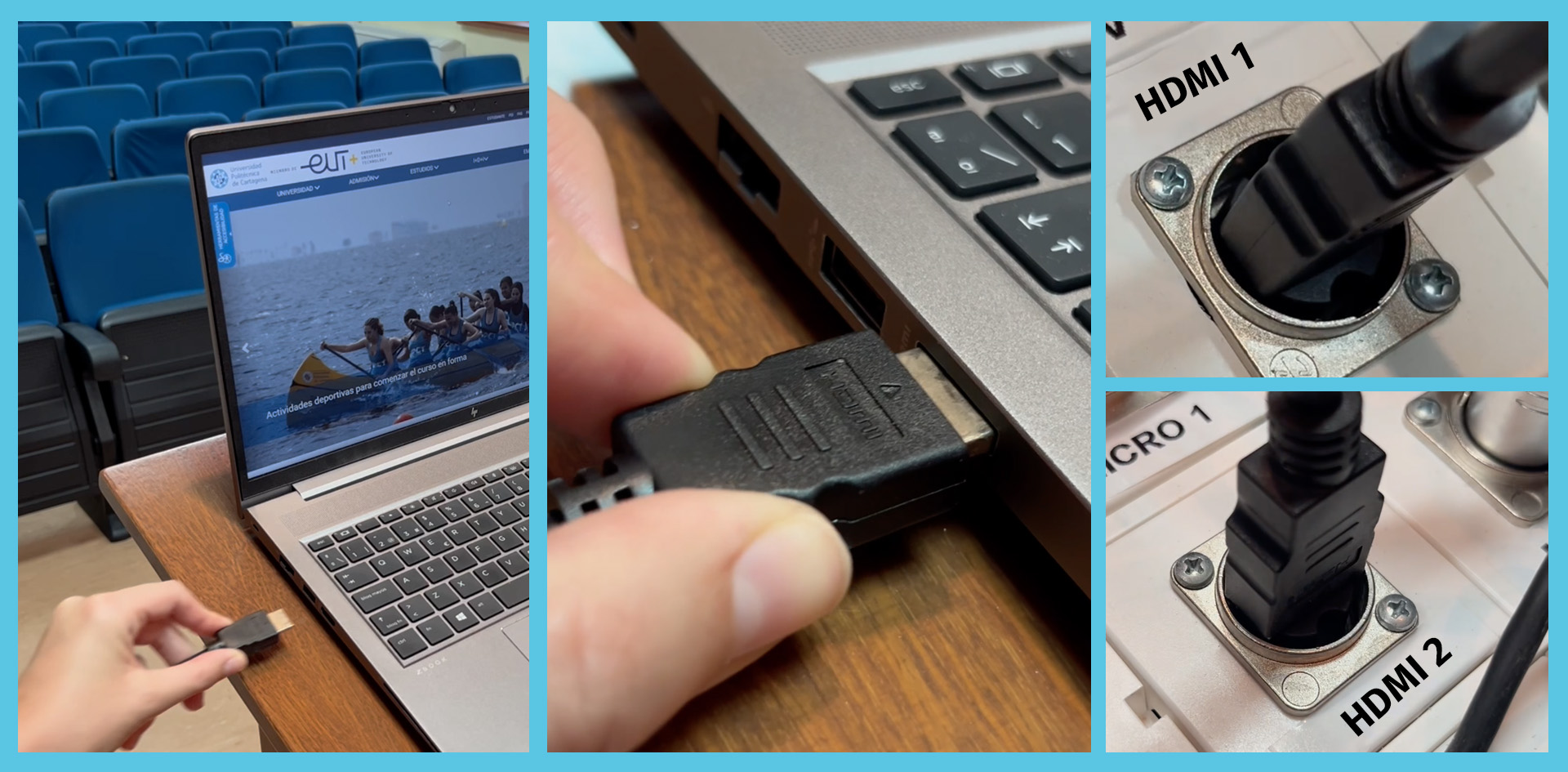
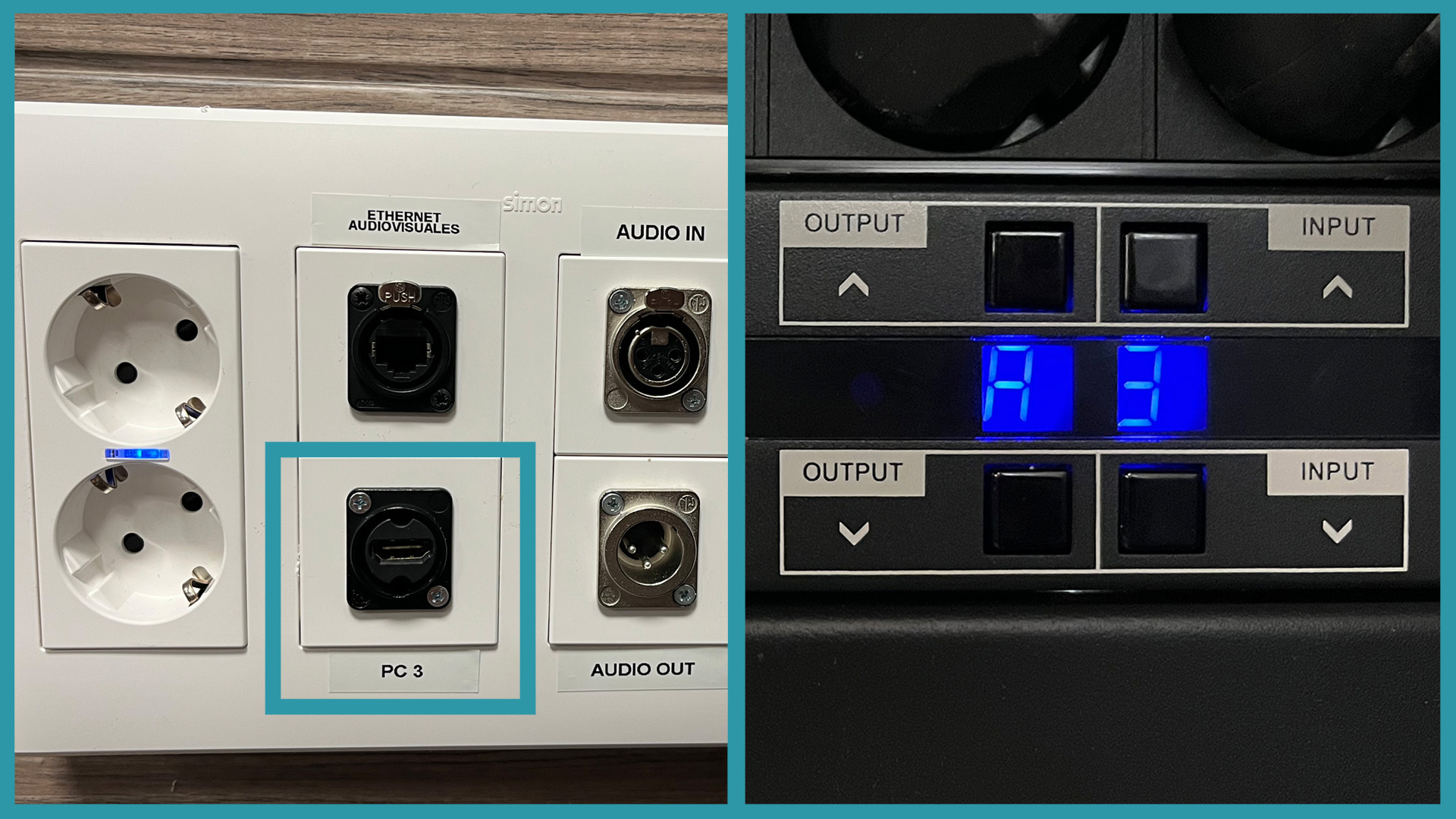
2. Usando el HDMI conectaremos el ordenador a la caja 1 o 2.
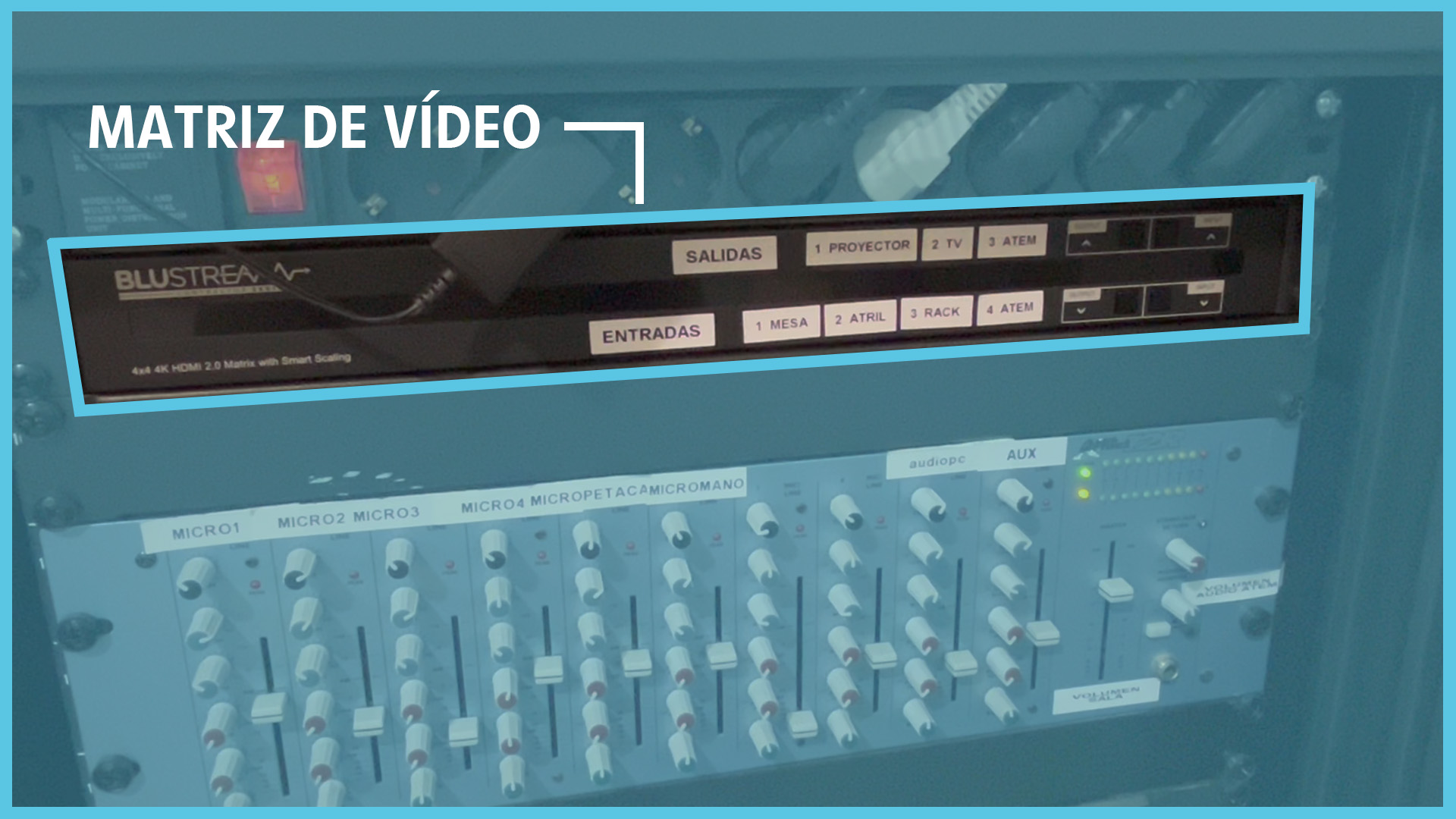
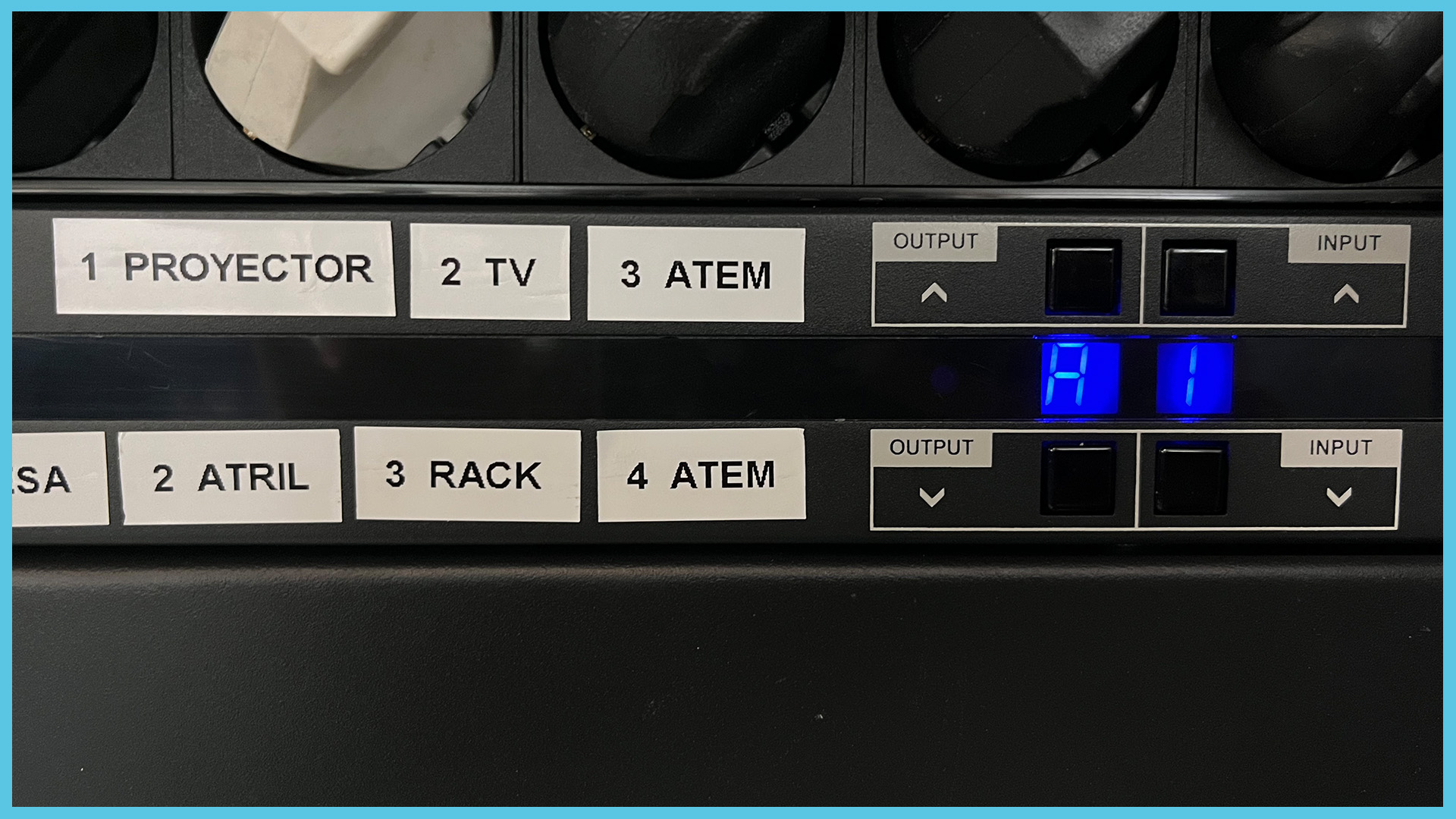
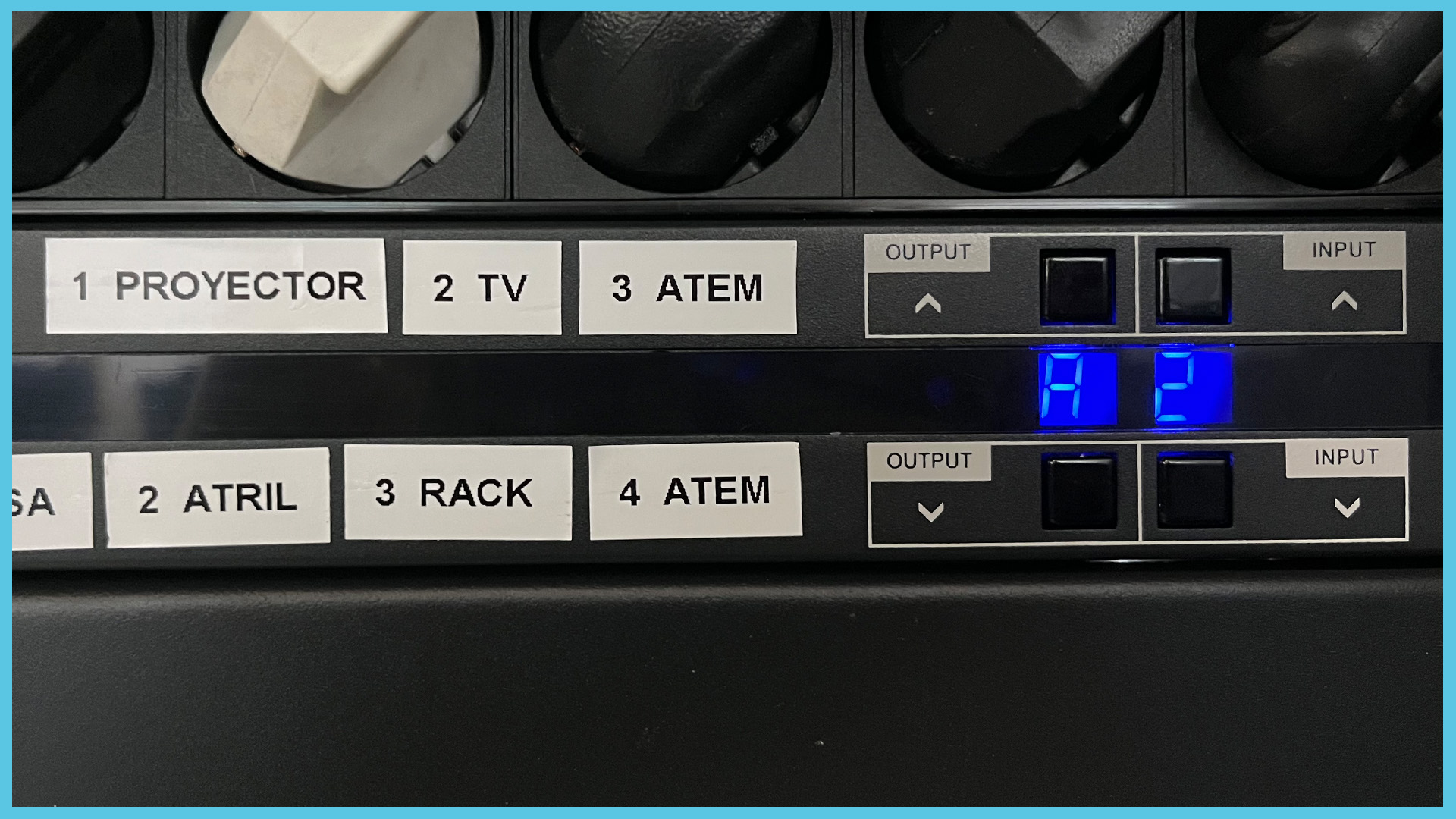
3. Ajustaremos la matriz de vídeo en la aplicación de la tablet (Manual de Uso del Sistema de Grabación). Si es necesario se puede ajustar también desde el armario, según donde hayamos conectado el ordenador.
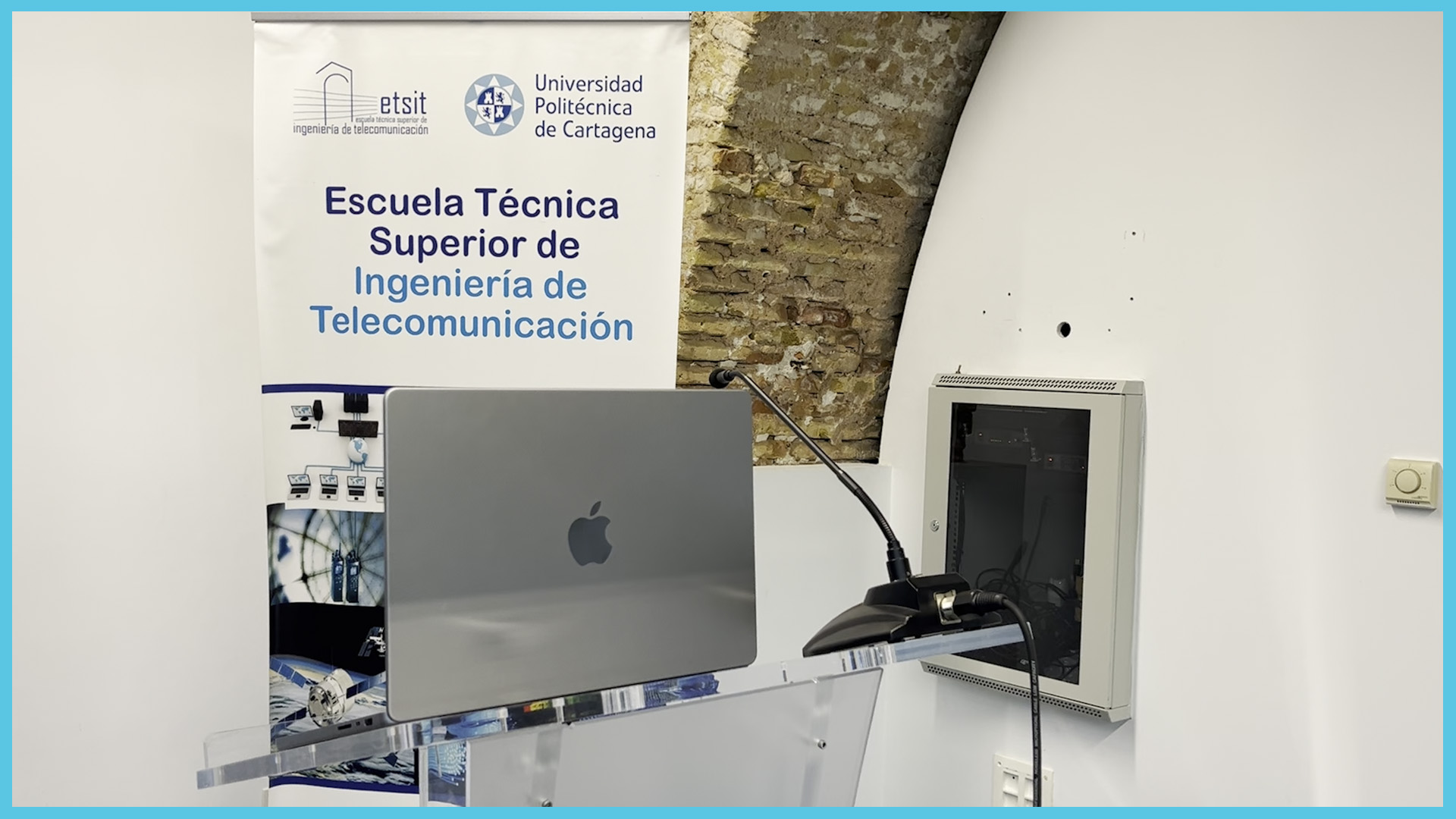
Si se trata de un equipo de un equipo de última generación, como puede ser un MAC, utilizaremos la CAJA 2 obligatoriamente, ya que ésta tiene un conversor para que se proyecte correctamente.
USO DE LAS PANTALLAS DE MESA
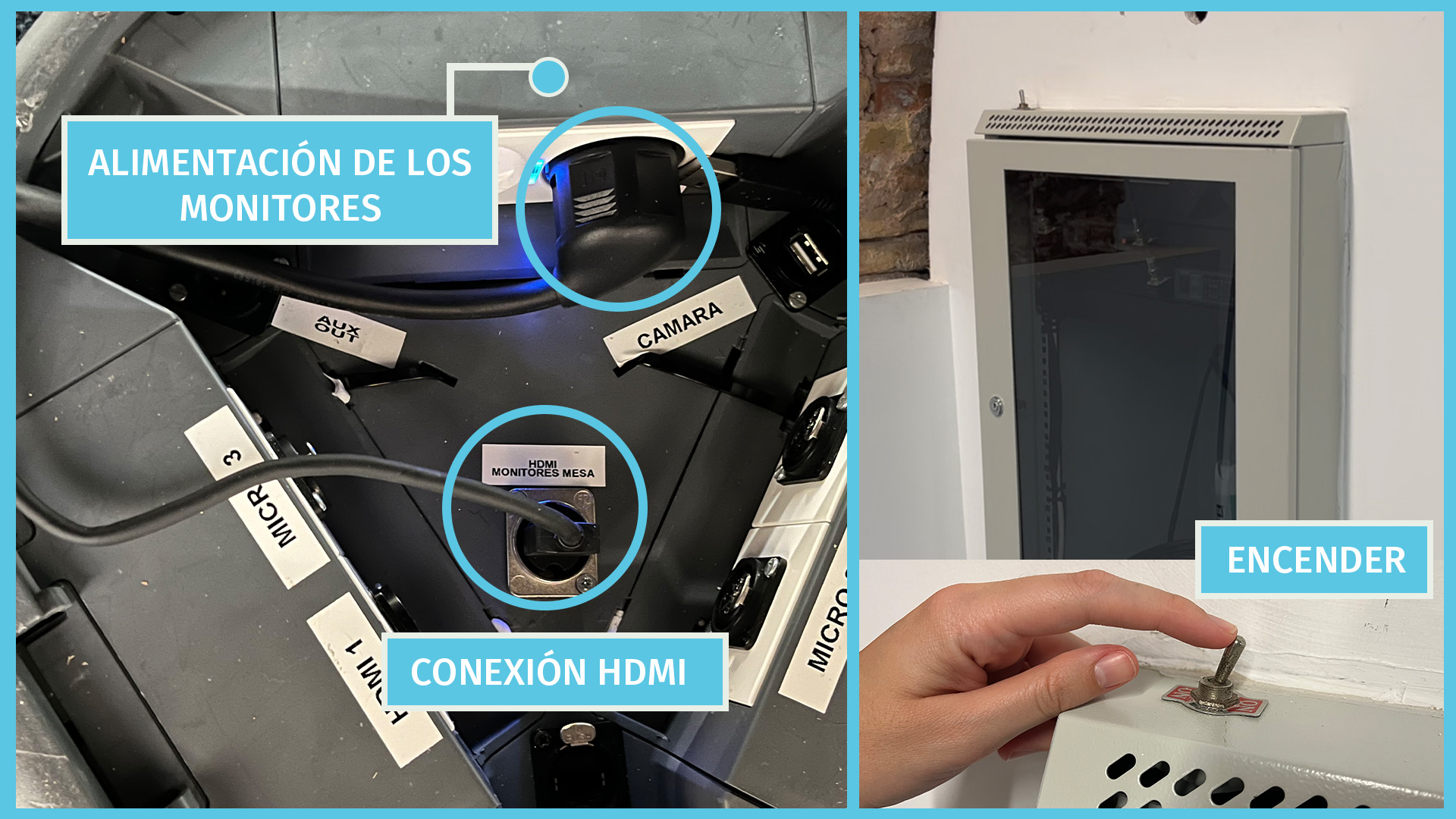
Si queremos utilizar las pantallas disponibles en la mesa para poder seguir las proyecciones que se realizan en la sala debemos:
1. En la mesa hay un cable integrado con un HDMI y alimentación que debemos conectar en la caja 1 del escenario.
2. Comprobar que esté encendido el armario de la pared.
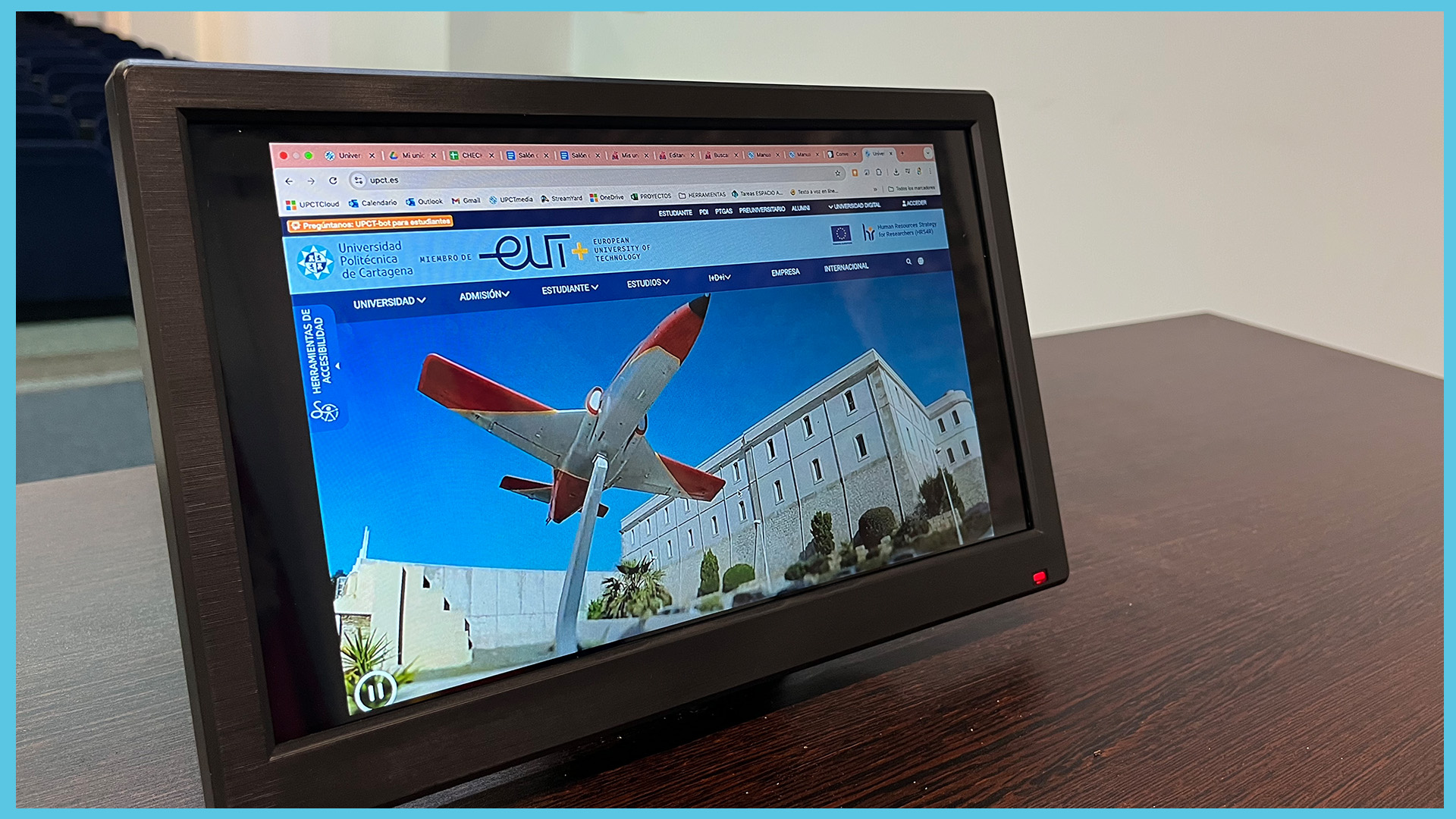
3. Si la matriz de vídeo tiene la salida en A, se proyectará lo mismo que esté enviando a la matriz.
MICROFONÍA
En la sala hay varios micrófonos de mesa, un micro de mano y uno petaca. Todos están guardados en el armario situado en la pared detrás del atril.
Pulsa en cada pestaña
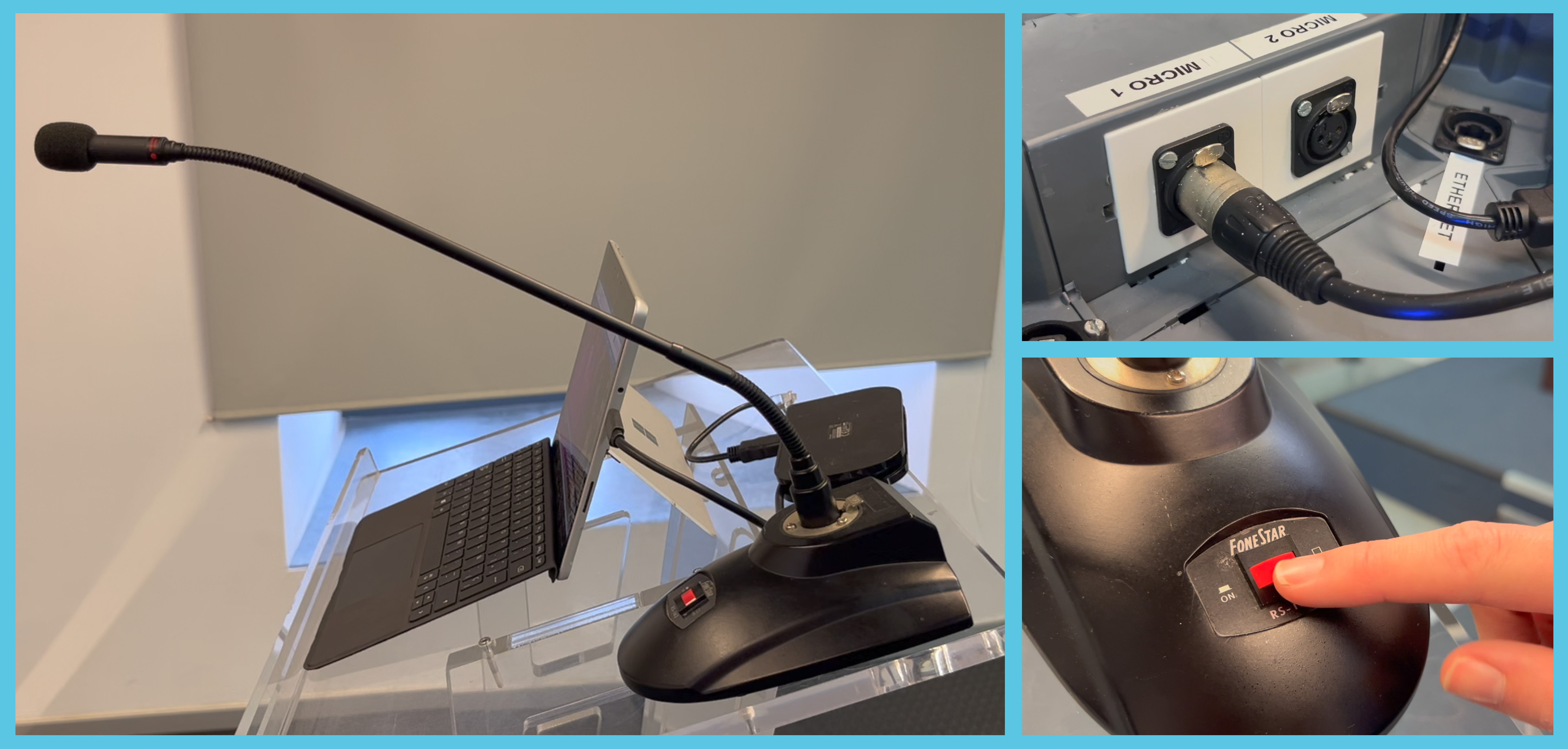
También hay dos tipos de micrófonos inalámbricos en la sala.
Para utilizar los micrófonos inalámbricos de la sala deberemos encender sus receptores. Para ello, encenderemos el armario situado en la pared, detrás del atril.
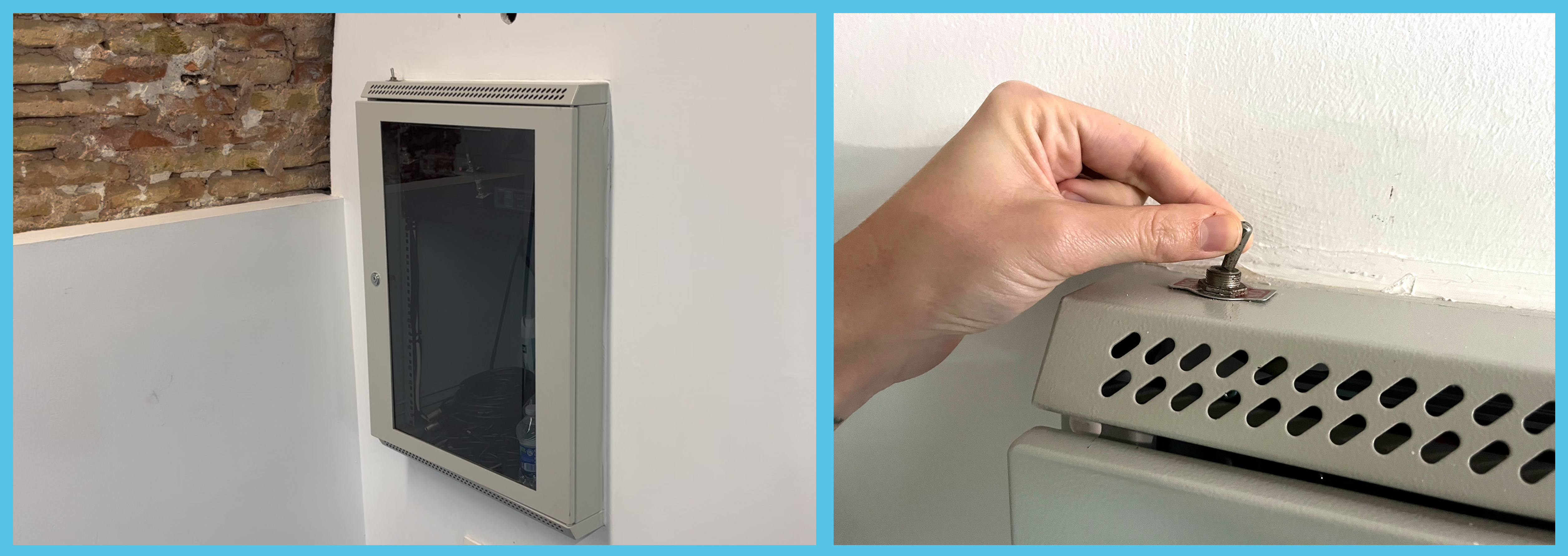
Pulsa en cada pestaña
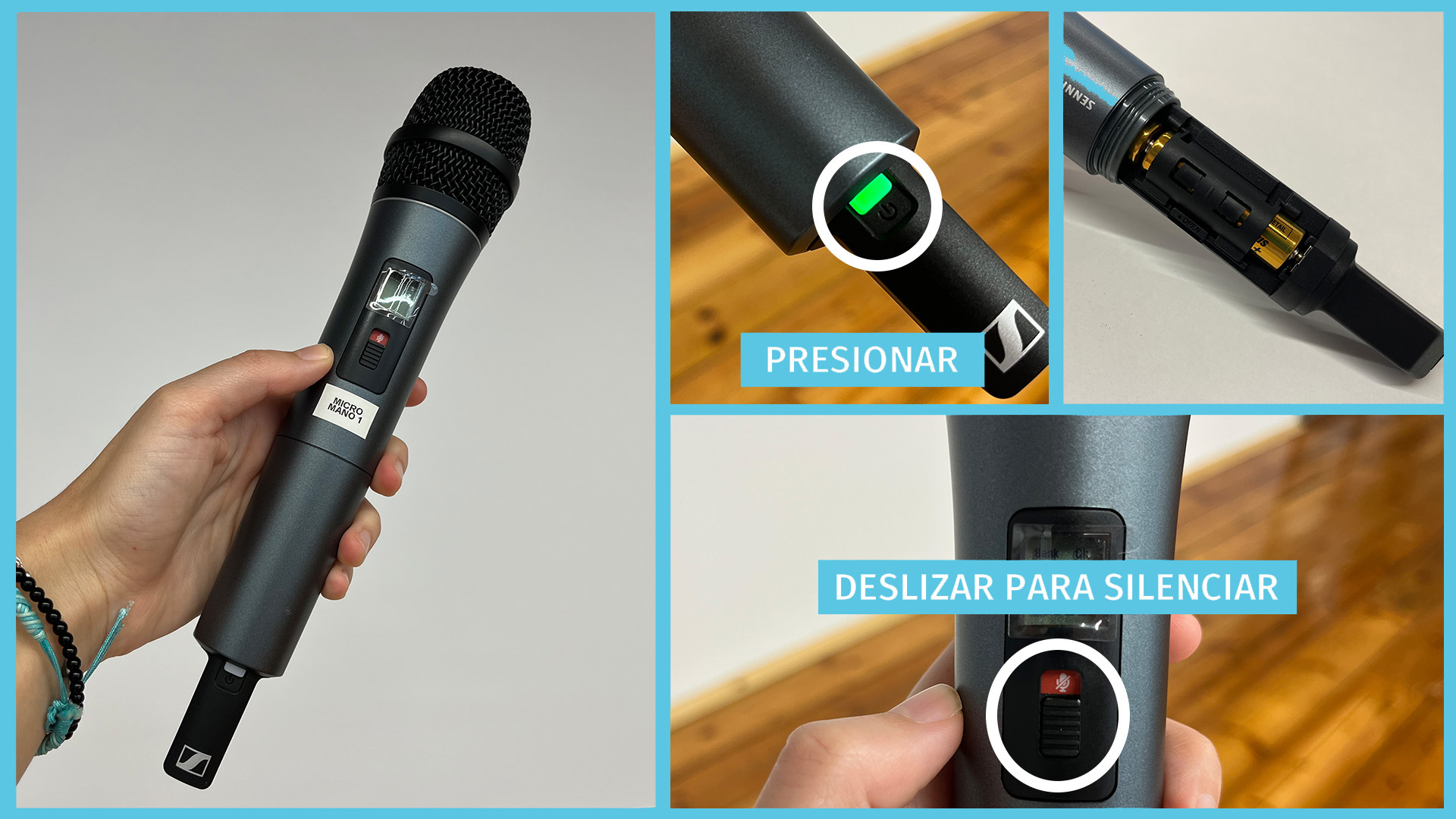
El micrófono de mano se alimenta a través de dos pilas AA, desenroscando la parte inferior podemos cambiarlas.
Para encenderlo debemos pulsar unos segundos hacia arriba el botón trasero del micro hasta que se encienda la luz verde. Podemos silenciarlo deslizando el botón que hay en la parte central.
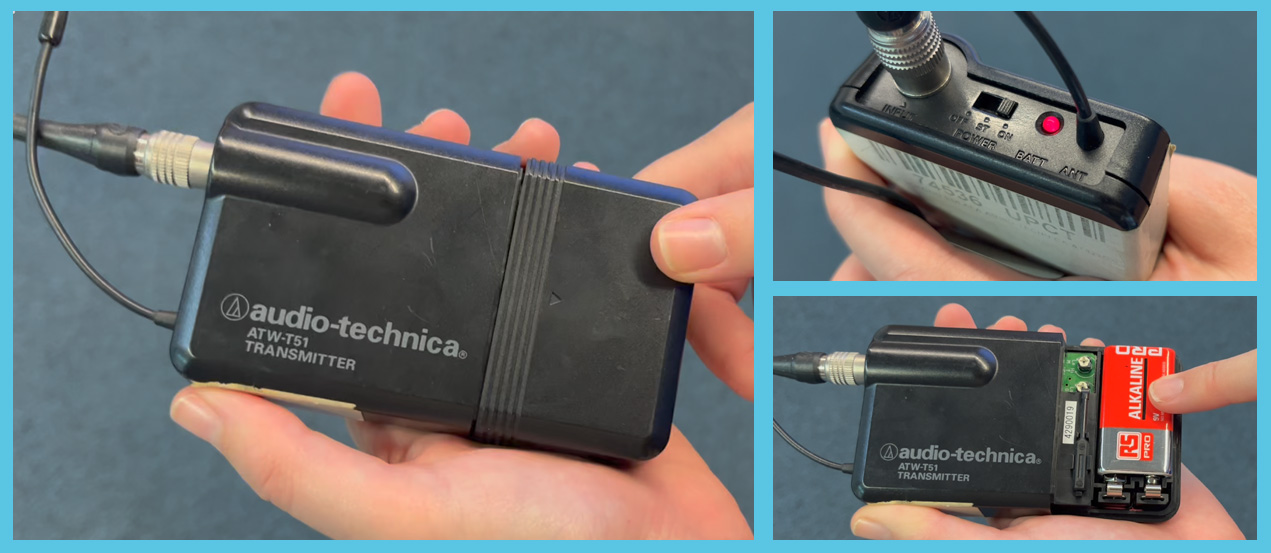
Los micrófonos tienen ajustados los niveles de forma automática. En la mesa de sonido no hay que tocar nada.
VÍDEO-CONFERENCIAS
CONECTAR EL CABLE USB
Para usar la cámara de la sala y la microfonía en una videoconferencia de Teams debemos:
-
Comprobar que la regleta del armario superior, ubicado al fondo de la sala, esté encendida.
-
Usar el cable USB etiquetado como 'VC'
-
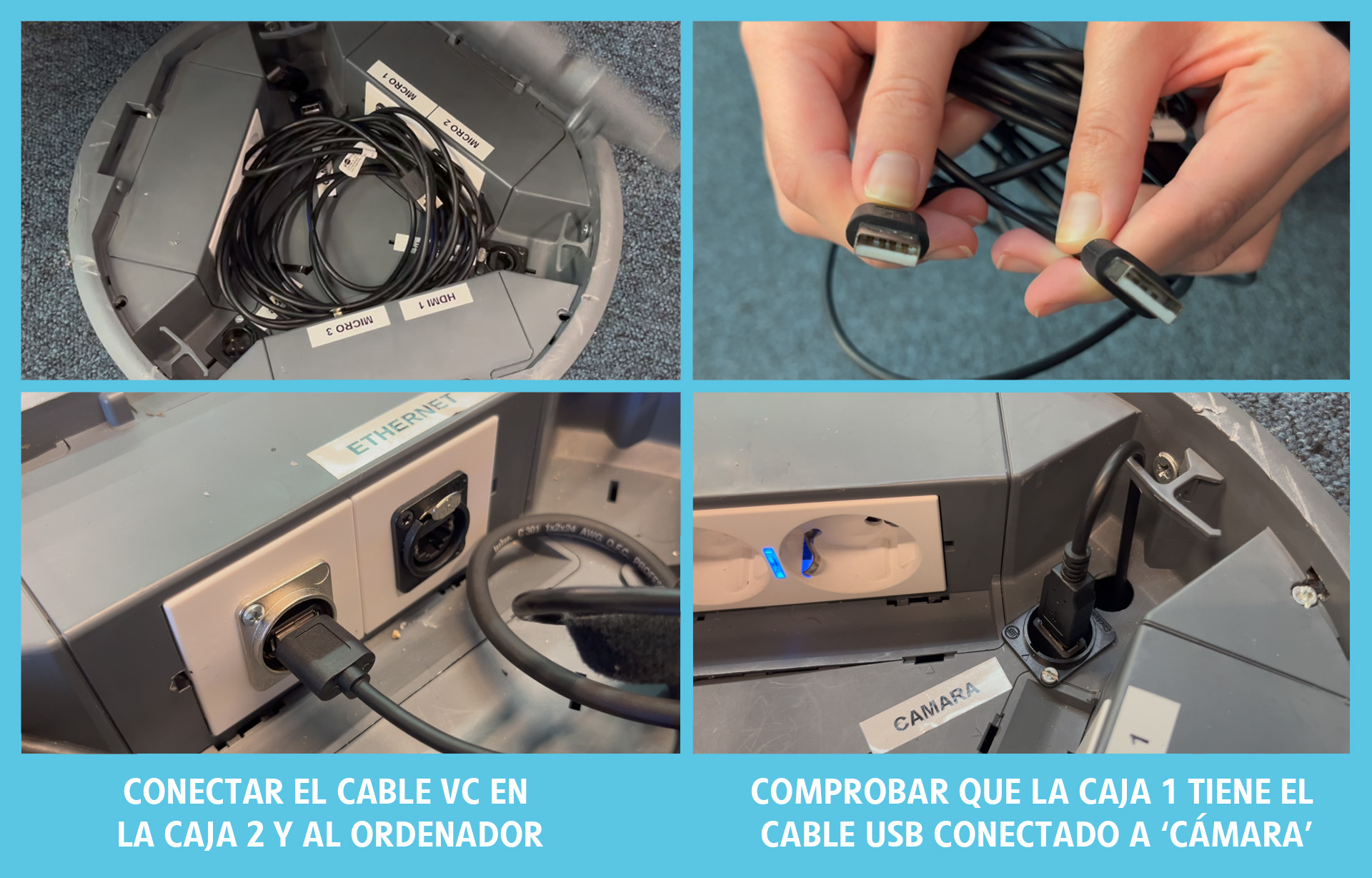
Conectarlo a nuestro ordenador por un lado y al conector USB de la caja 1 o 2 etiquetado como 'VC' o 'CÁMARA' por el otro (ambos lados son iguales)
Pulsa en cada pestaña
Si encontramos la CAJA 1 con un cable ya conectado a ‘CÁMARA’ debemos quitarlo y colocar el que encontraremos etiquetado como VC.
-
Colocaremos un extremo en la CAJA 1 y el otro extremo en el portátil.
Cuando finalicemos retiraremos el cable que hemos utilizado y lo guardaremos de nuevo.
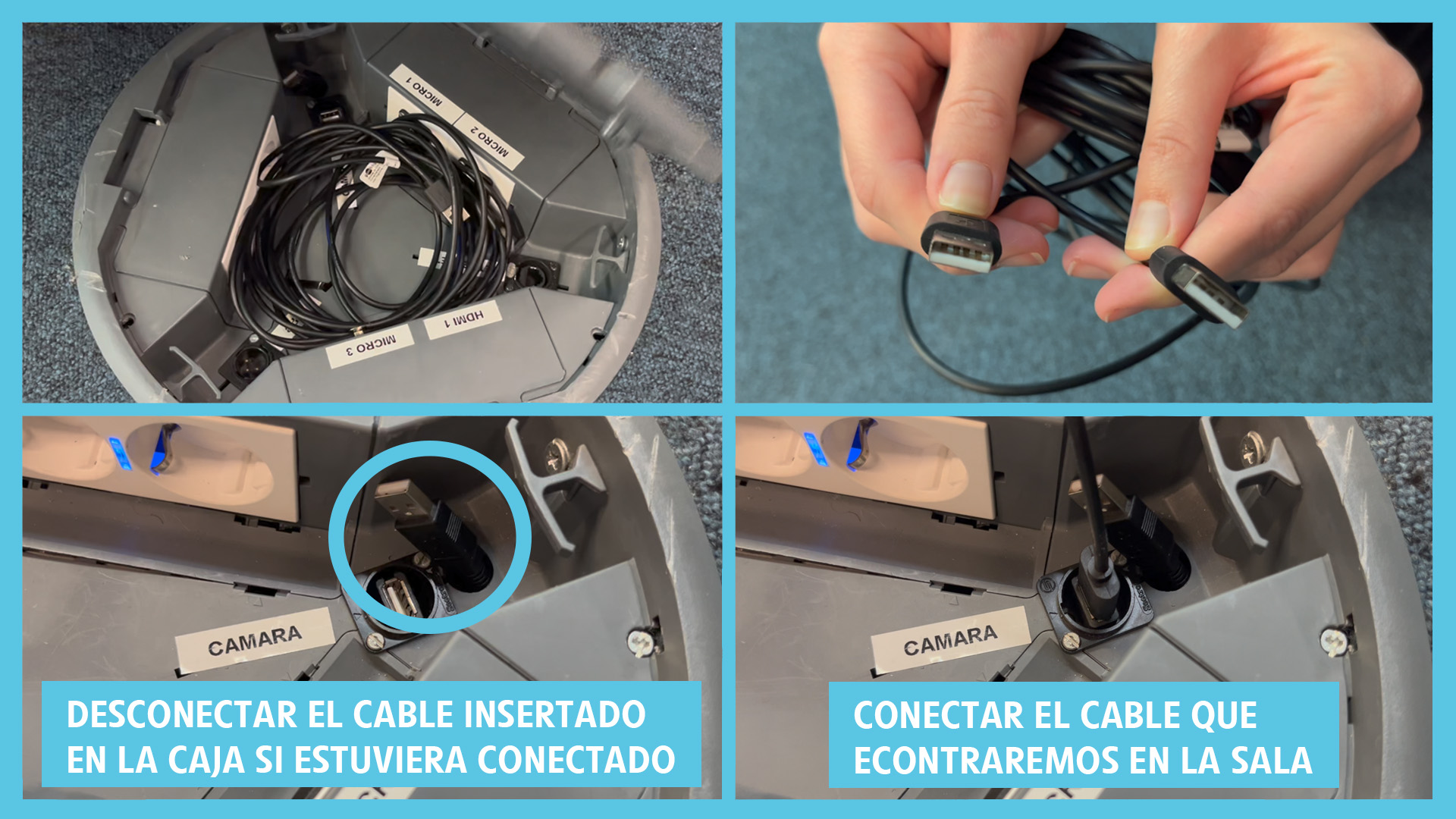
Conectaremos el cable VC que encontraremos en la sala
-
Colocaremos un extremo en la CAJA 2 y el otro extremo en el portátil.
Debemos comprobar que en la CAJA 1 también está conectado el cable USB a ‘CÁMARA’ para que funcione correctamente.
Cuando finalicemos retiraremos el cable que hemos utilizado y lo guardaremos de nuevo.
Cuando finalicemos debemos dejar el cable VC de la CAJA 2 conectado como lo encontramos. Retiraremos el cable que hemos utilizado y lo guardaremos de nuevo.