
INTRODUCCIÓN
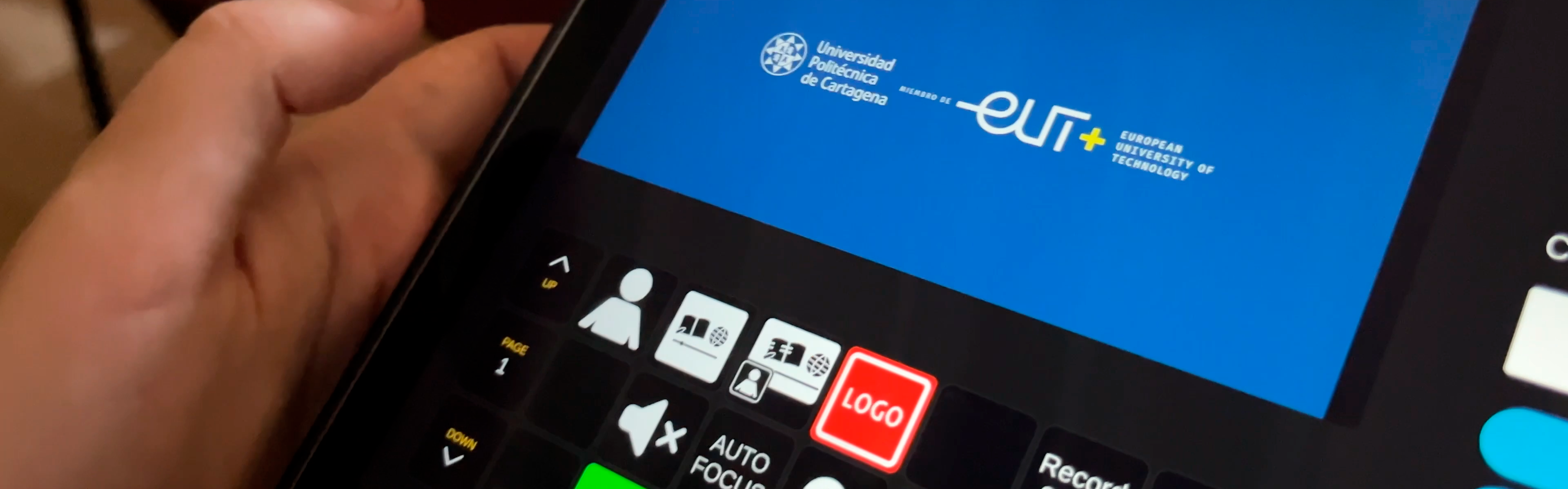
El sistema de grabación, desarrollado por el Centro de Producción de Contenidos Digitales de la Universidad Politécnica de Cartagena, está diseñado para facilitar la grabación y transmisión en directo de las actividades de la sala. Este sistema autónomo destaca por su facilidad de uso, permitiendo que cualquier persona, con unos sencillos pasos, pueda grabar o emitir eventos con resultados profesionales.
En esta guía encontrará explicaciones claras y detalladas para aprovechar al máximo todas las funcionalidades del sistema: desde la selección de señales y el control de cámara hasta la configuración de streaming en plataformas privadas o públicas. Con esta herramienta, grabar y compartir sus actividades nunca ha sido tan accesible.
CONOCE LA APLICACIÓN
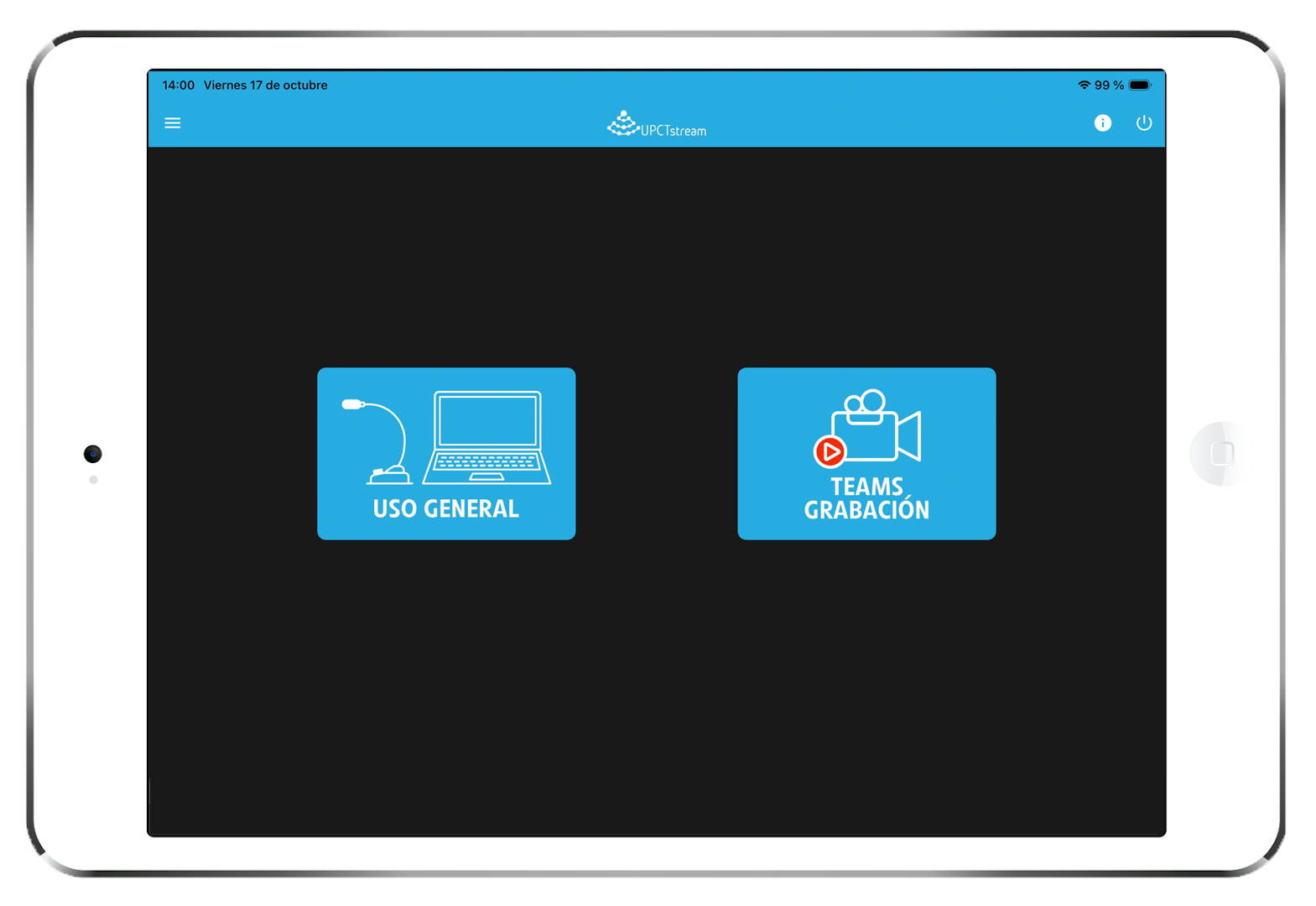
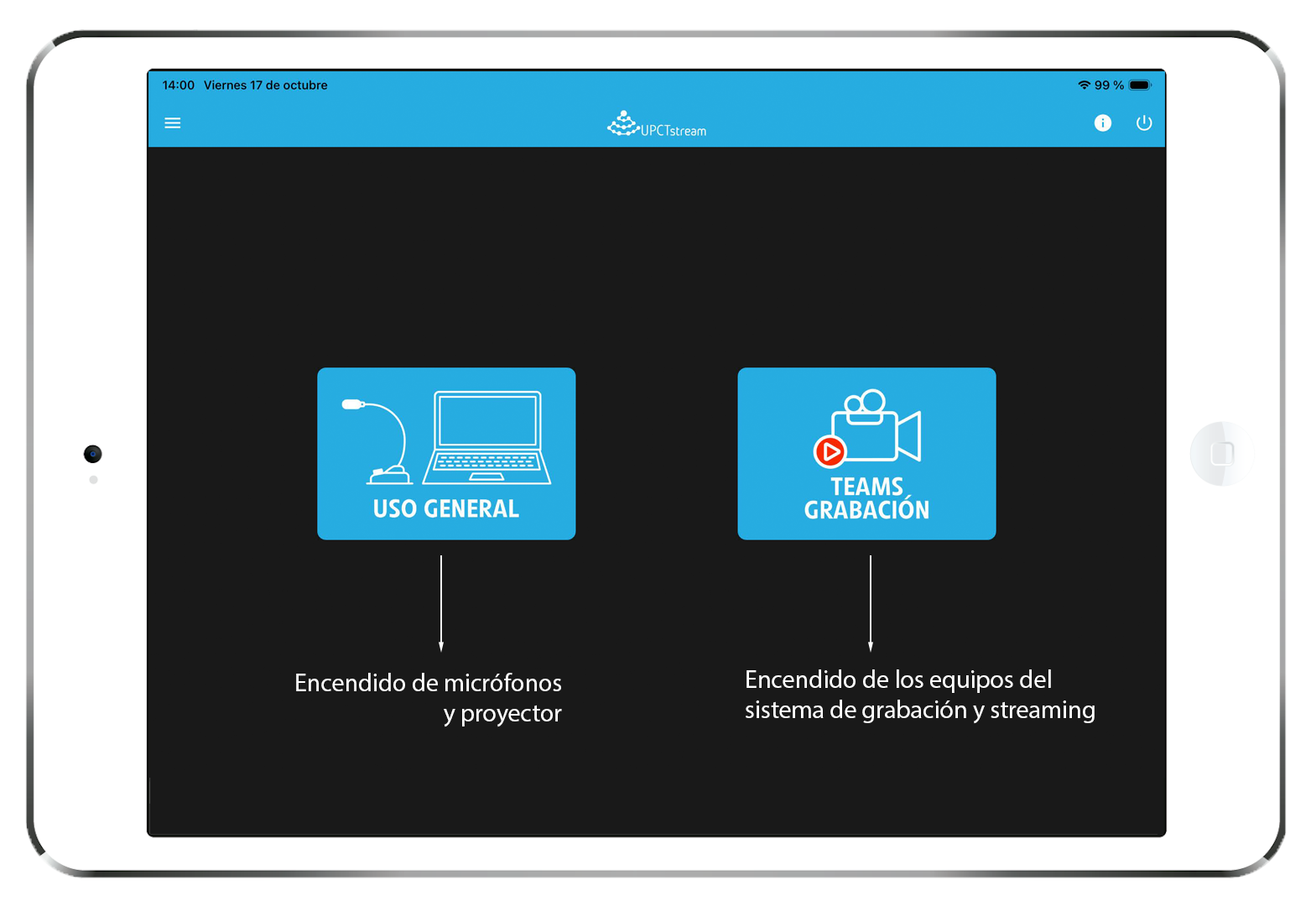
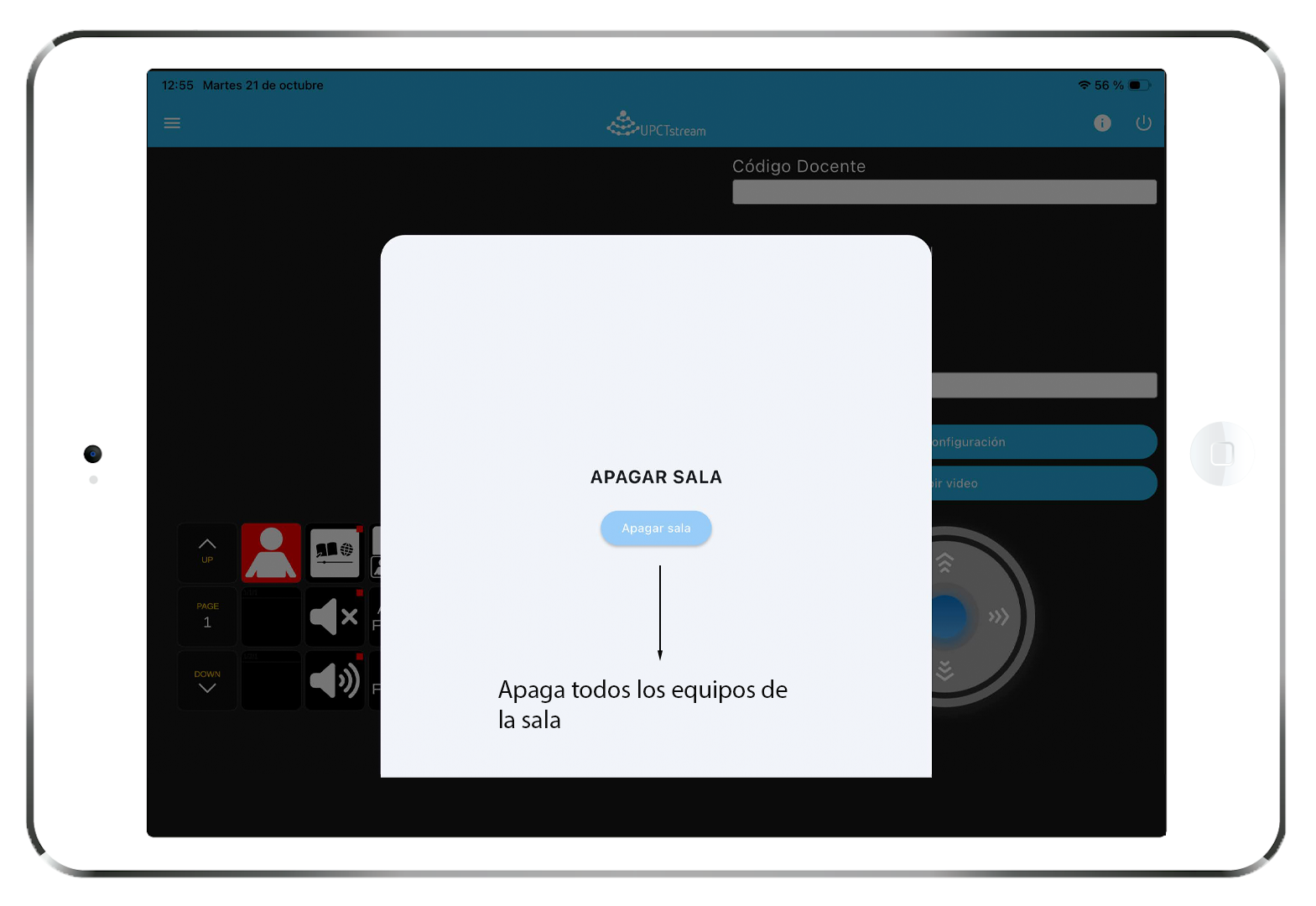
Para poder utilizar el sistema de grabación, necesitarás acceder a los equipos necesarios. Estos serán encendidos, a través de la tablet, por el personal de la conserjería del centro donde se encuentra el sistema o por el propio usuario de la sala.
Paso 1: Solicitar la tablet
- Dirígete a la conserjería para obtener la tablet que se utiliza para controlar el sistema de grabación.
- La tablet es un dispositivo clave, ya que desde ella se gestionan todas las funciones de grabación y emisión.
Paso 2: Acceder a la aplicación de control
- Una vez tengas la tablet, desbloquéala y verás la aplicación de control del sistema de grabación.
- La aplicación está diseñada específicamente para ser intuitiva y fácil de usar, permitiendo el encendido y apagado de la sala, la selección de señales, ajuste de cámara, grabación y emisión en directo, todo desde una interfaz sencilla.
Con estos pasos, estarás listo para comenzar a utilizar el sistema de grabación. A continuación, se detallará cómo navegar por la interfaz de la aplicación y cómo controlar las funciones del sistema.
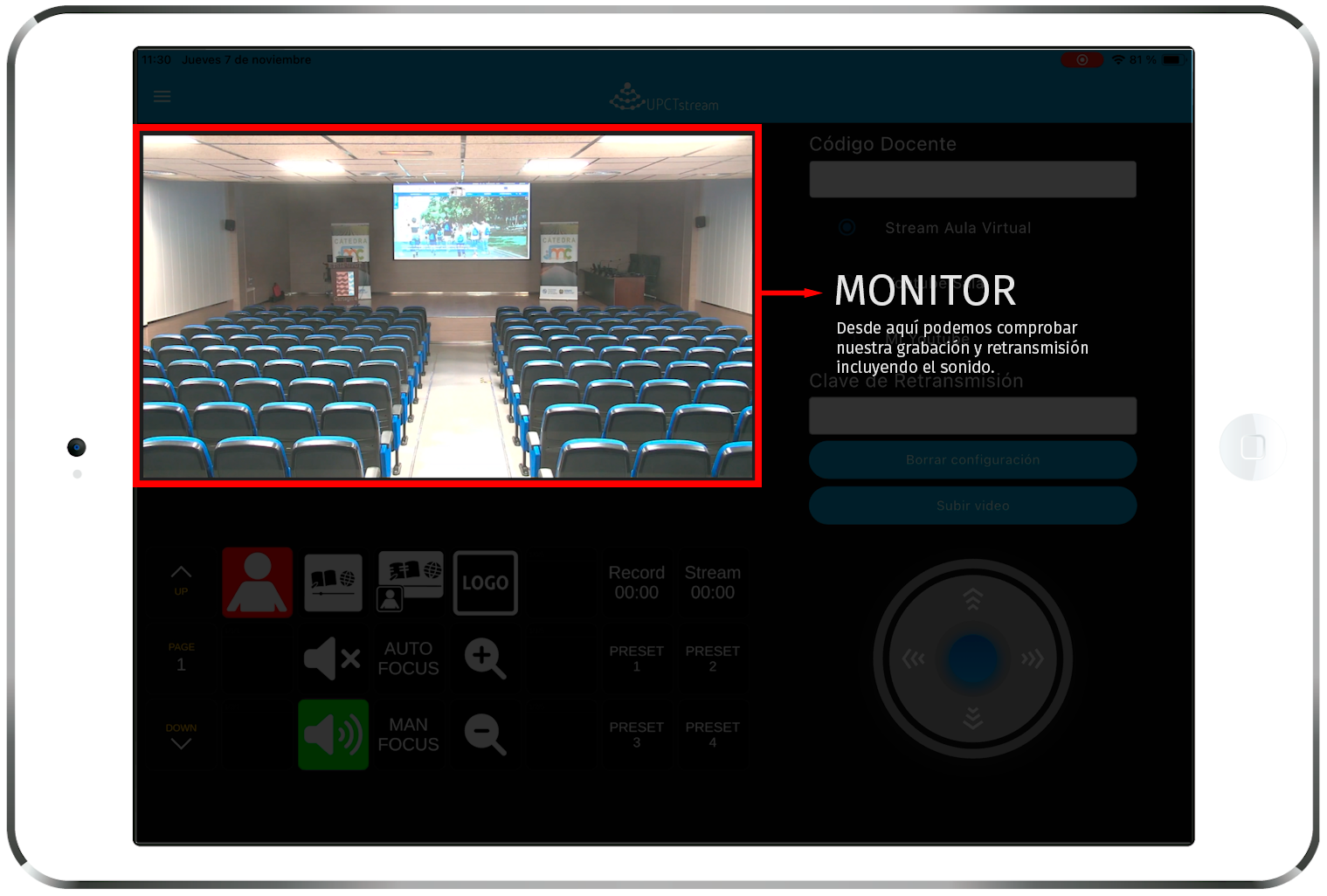
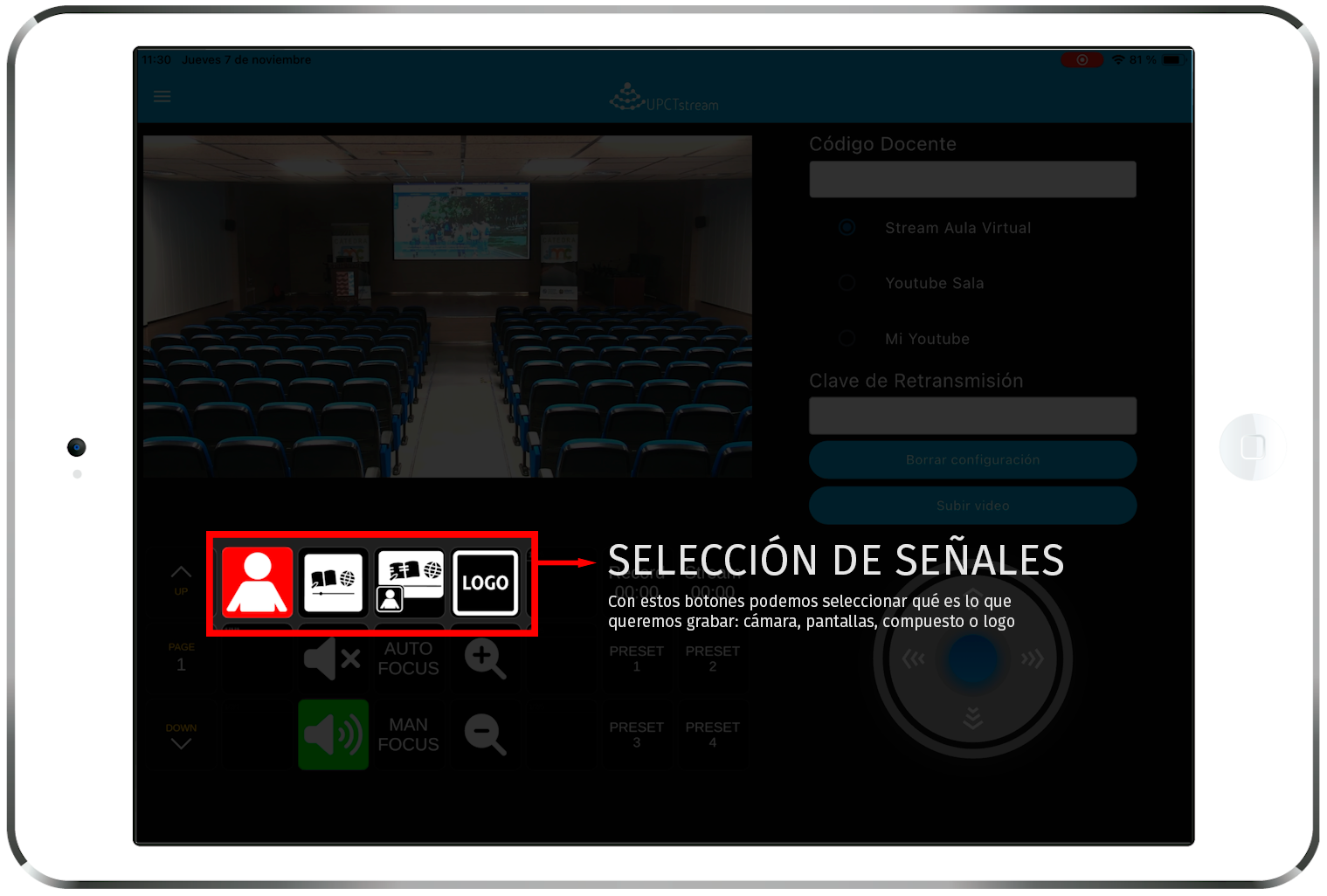
SELECCIÓN DE SEÑALES
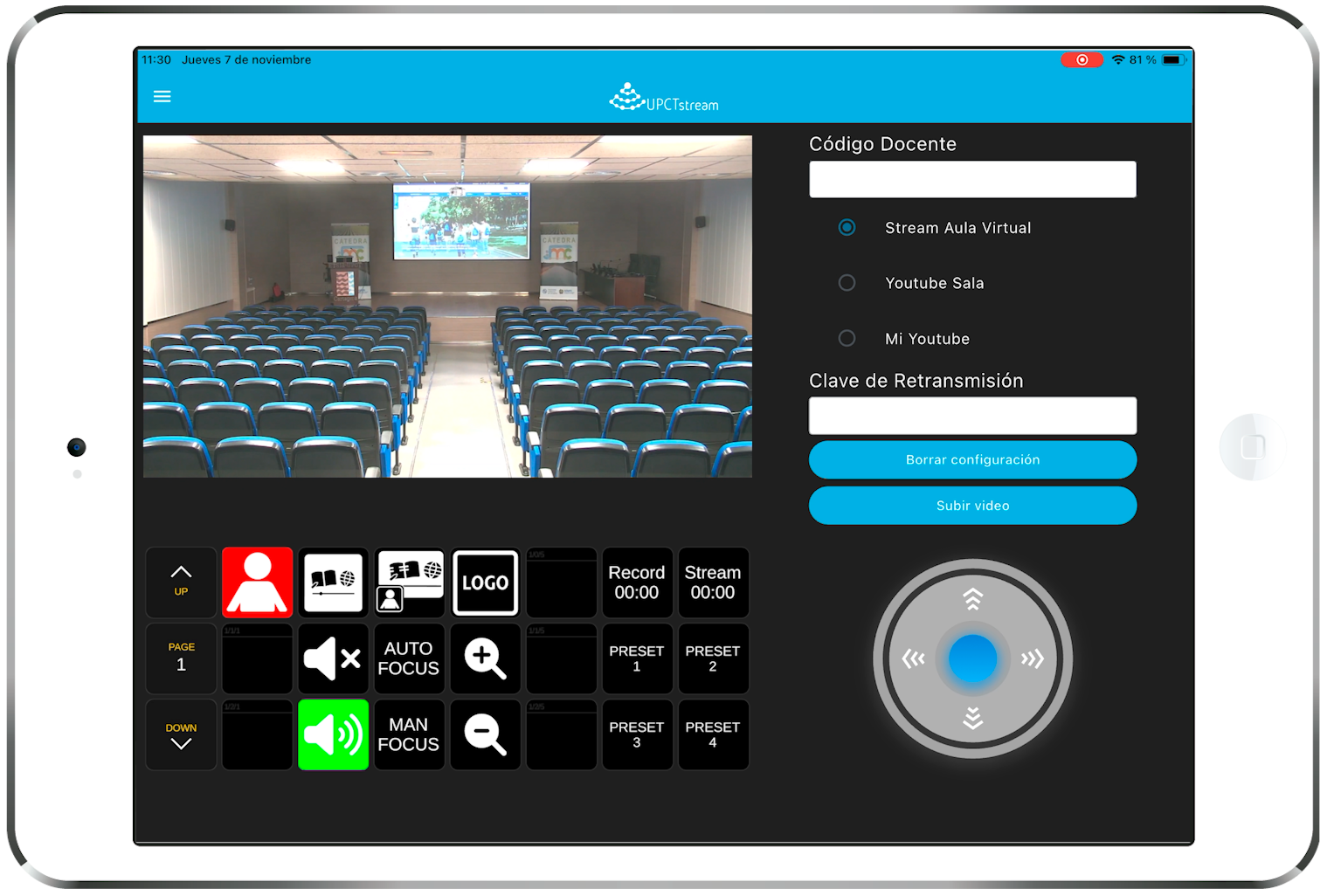
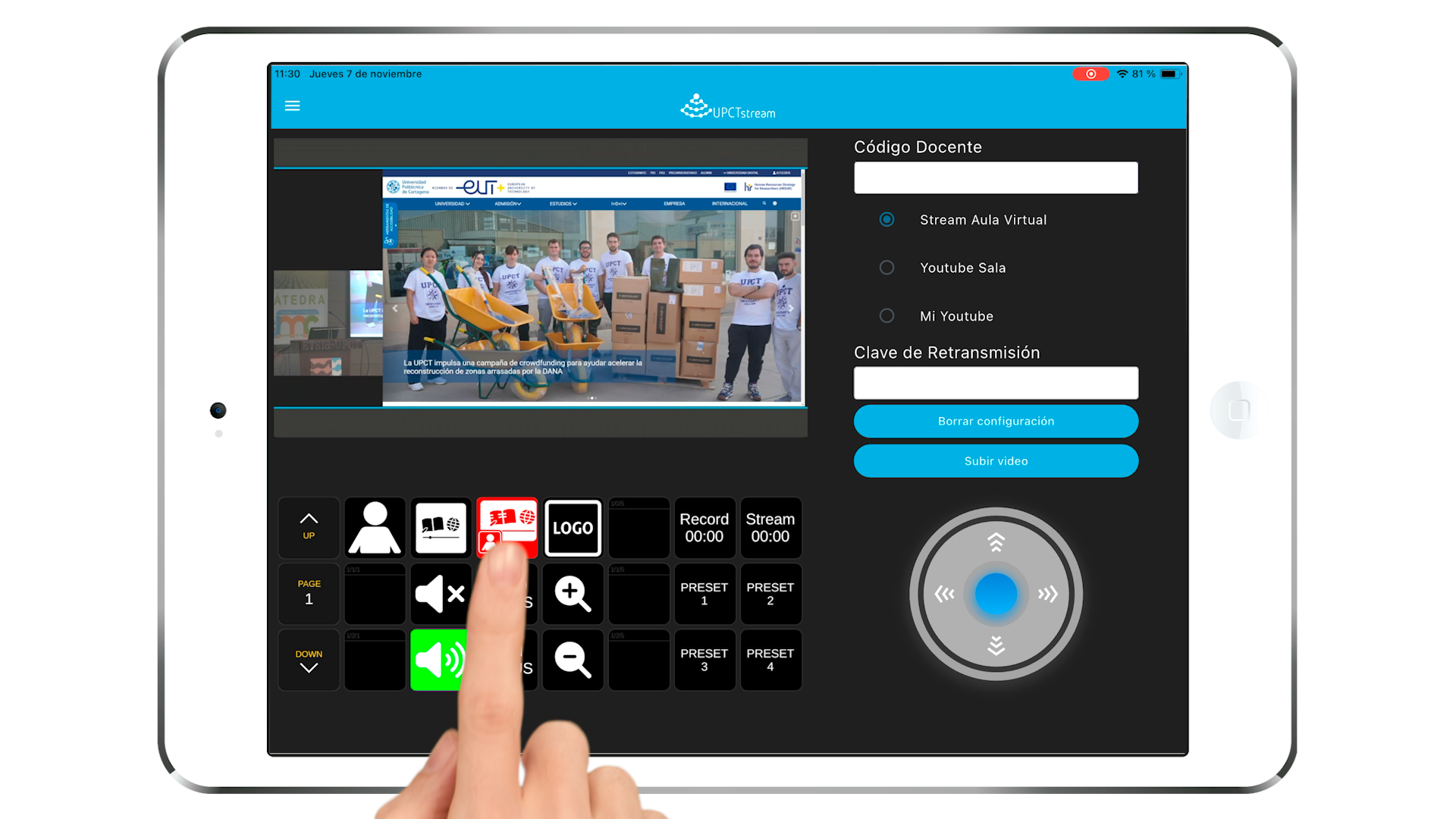
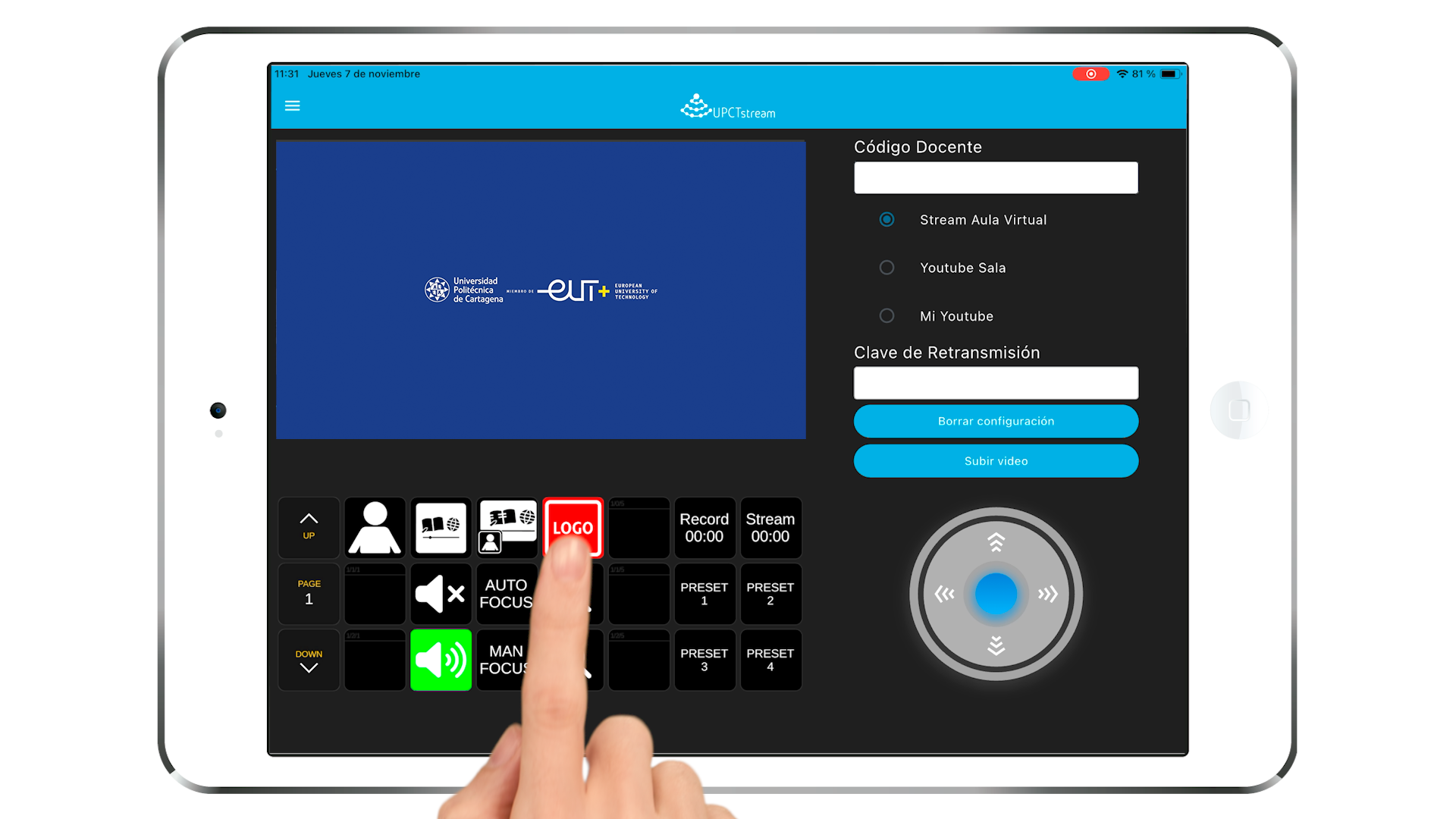
Una vez hayas accedido a la aplicación de control del sistema de grabación, podrás seleccionar las señales que deseas grabar o transmitir en vivo. El sistema ofrece cuatro opciones de señales para adaptarse a las necesidades de la grabación o emisión.
Cada una de estas opciones de señal es fácil de seleccionar desde la interfaz de la aplicación, y puedes cambiar entre ellas según las necesidades del evento que estés grabando o transmitiendo.
A continuación, se describen cada una de ellas:
Pulsa en cada pestaña para conocer las señales disponibles
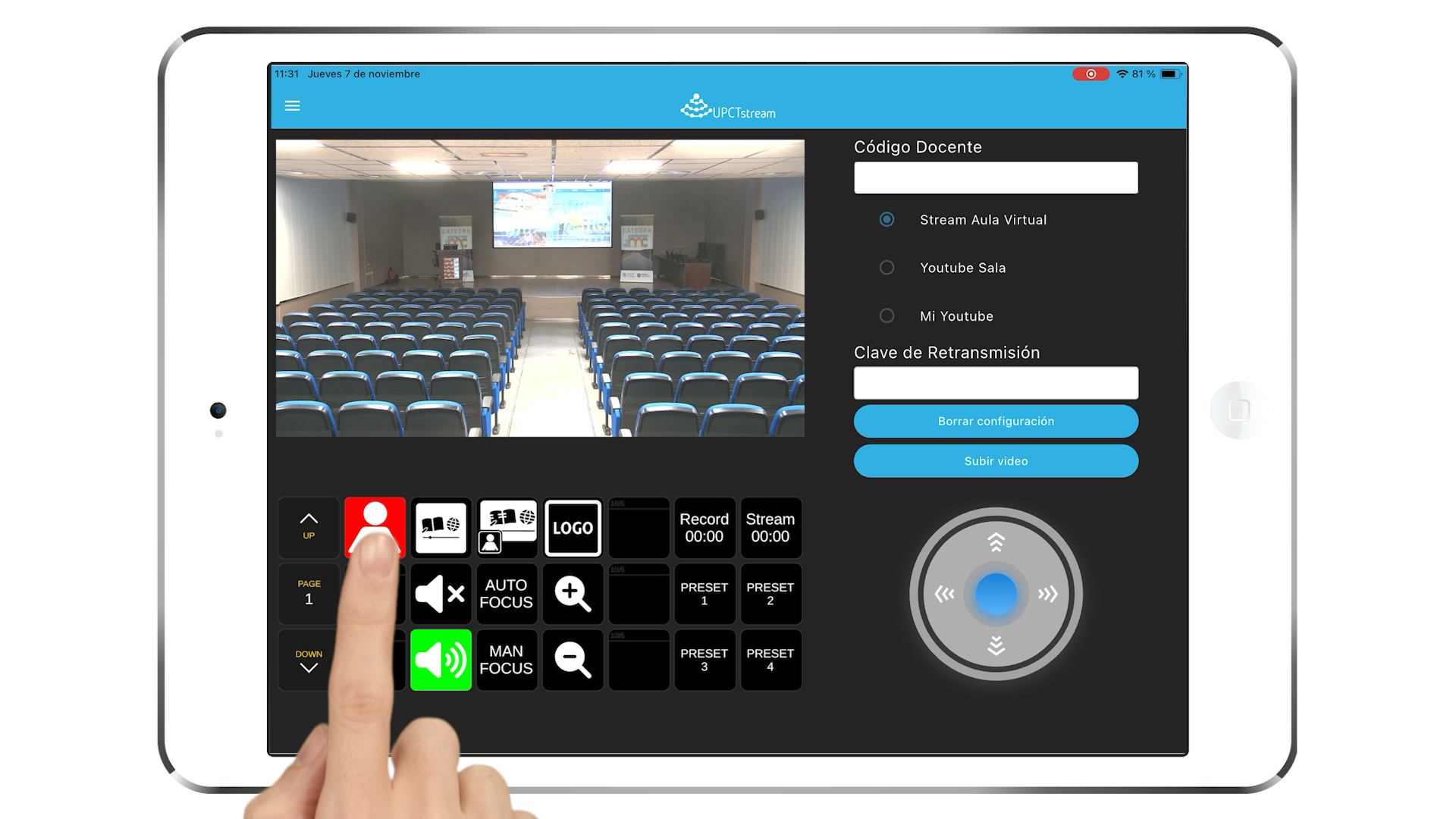
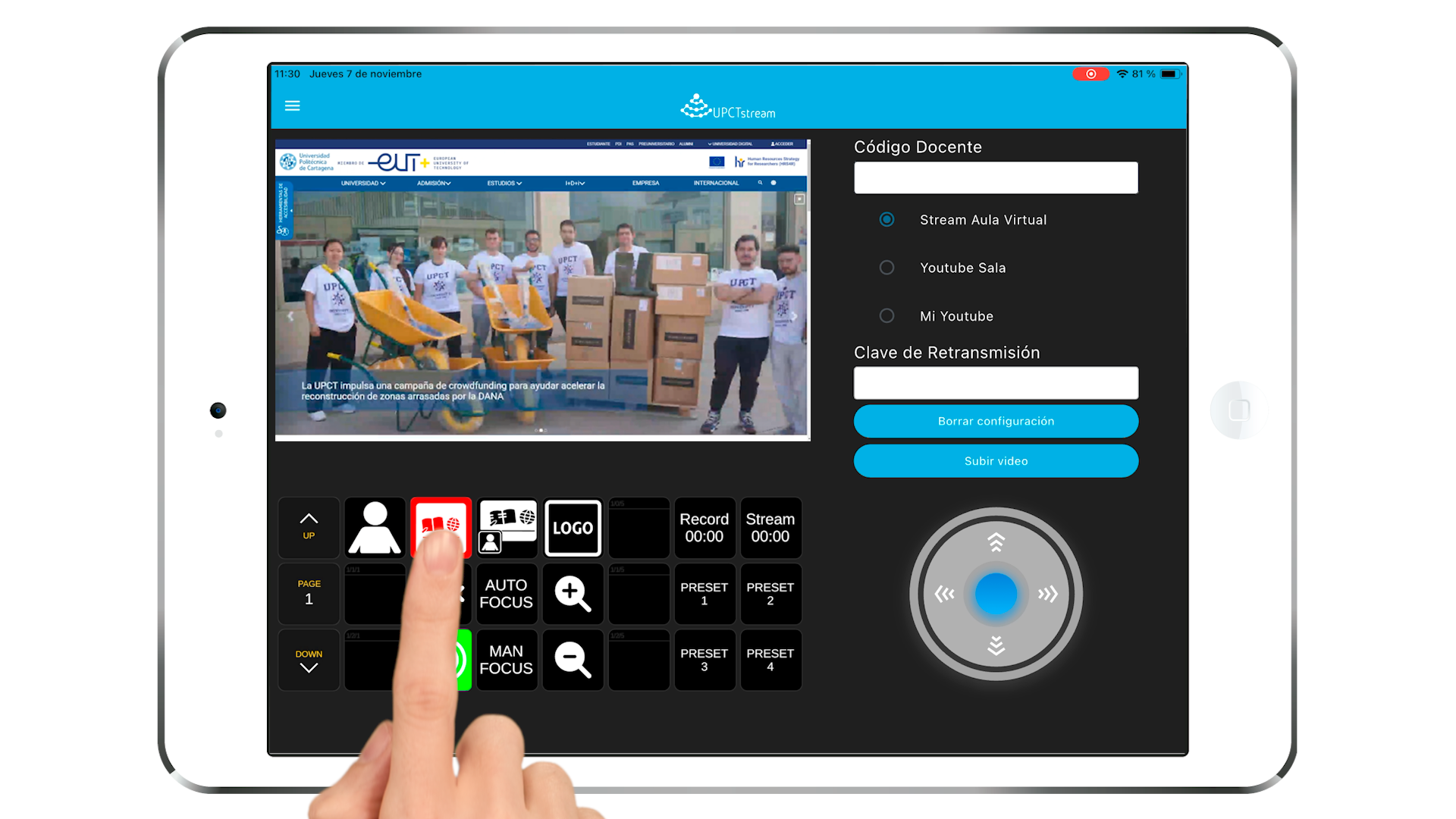
COMPUESTO
MOVIMIENTO DE CÁMARA
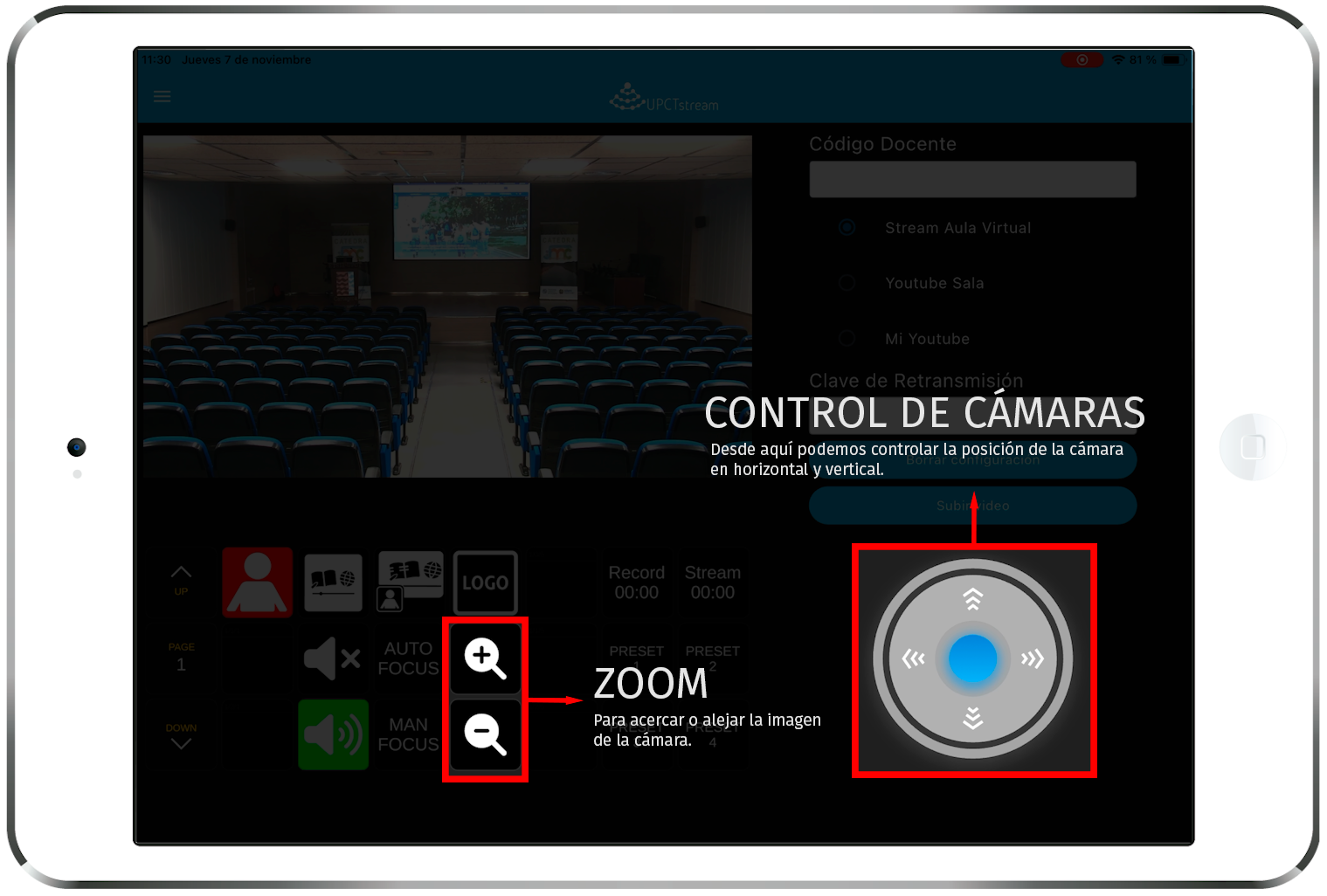
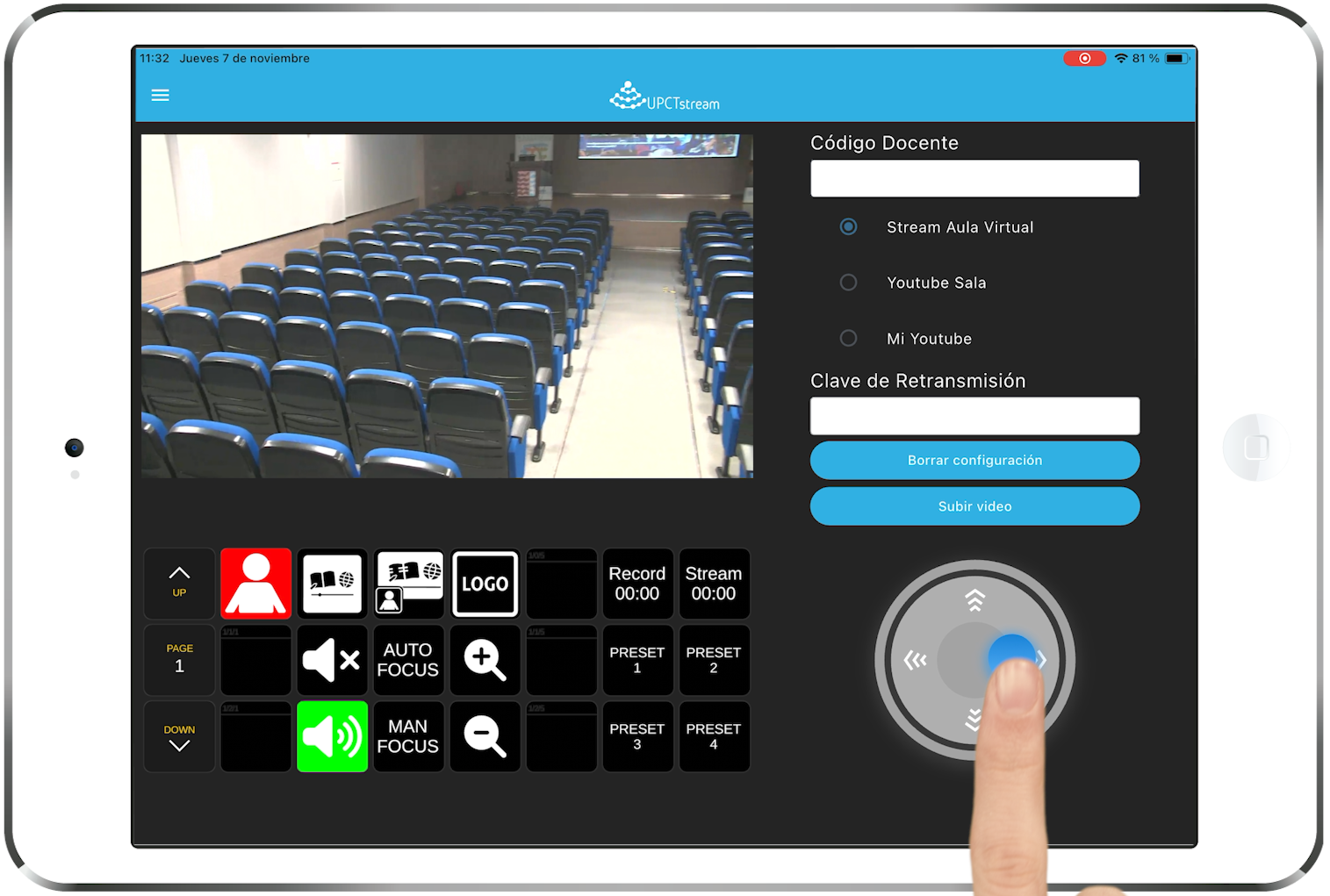
La posición de la cámara puede ajustarse fácilmente desde la aplicación, permitiéndote adaptarla a las necesidades específicas de cada evento. La interfaz es sencilla e intuitiva, y las funciones principales se dividen en dos aspectos: desplazamiento y zoom.
Gracias a estas funciones, puedes ajustar fácilmente el plano de la cámara para que se adapte al contenido que deseas grabar o transmitir.
Pulsa en cada pestaña para conocer las señales disponibles
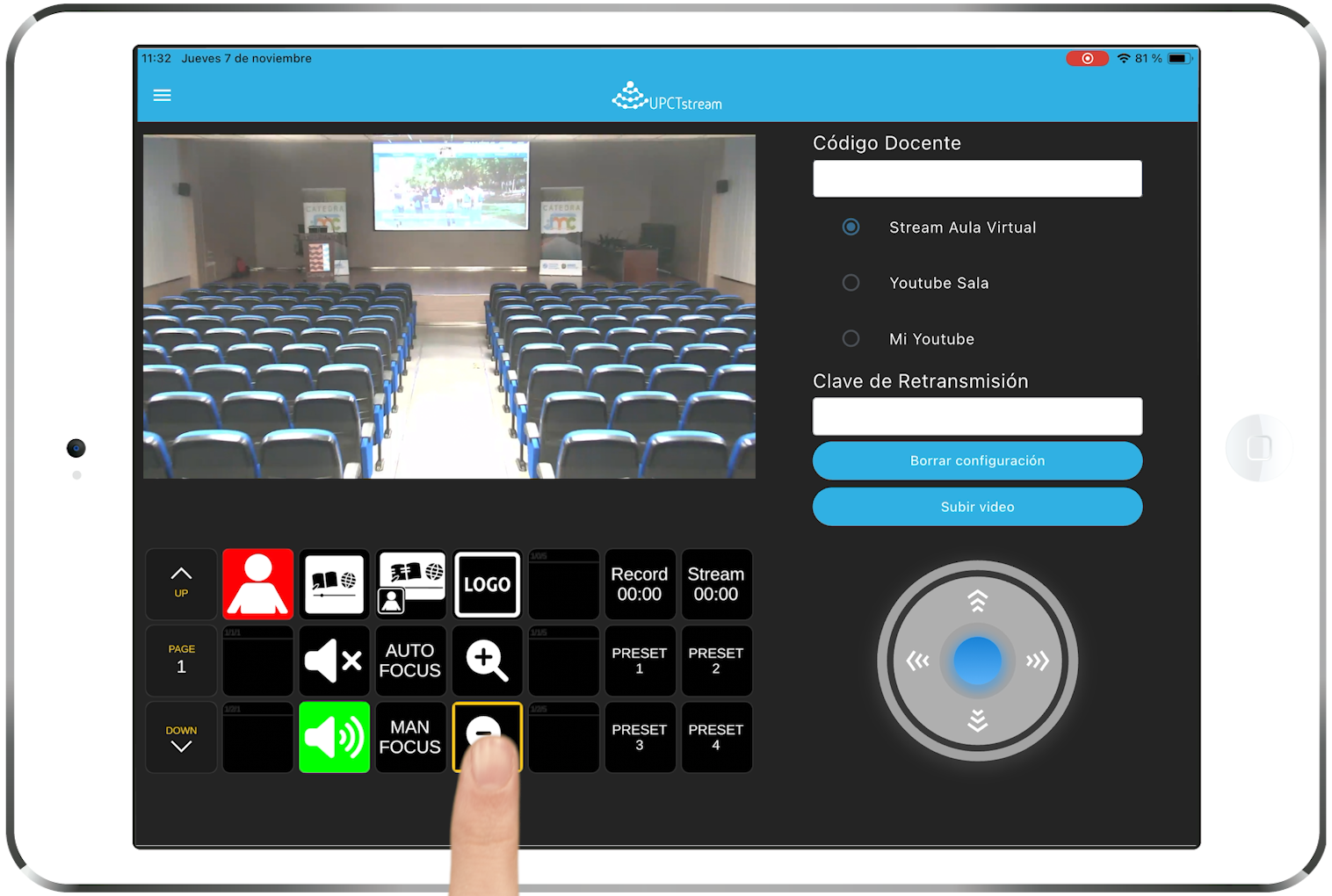
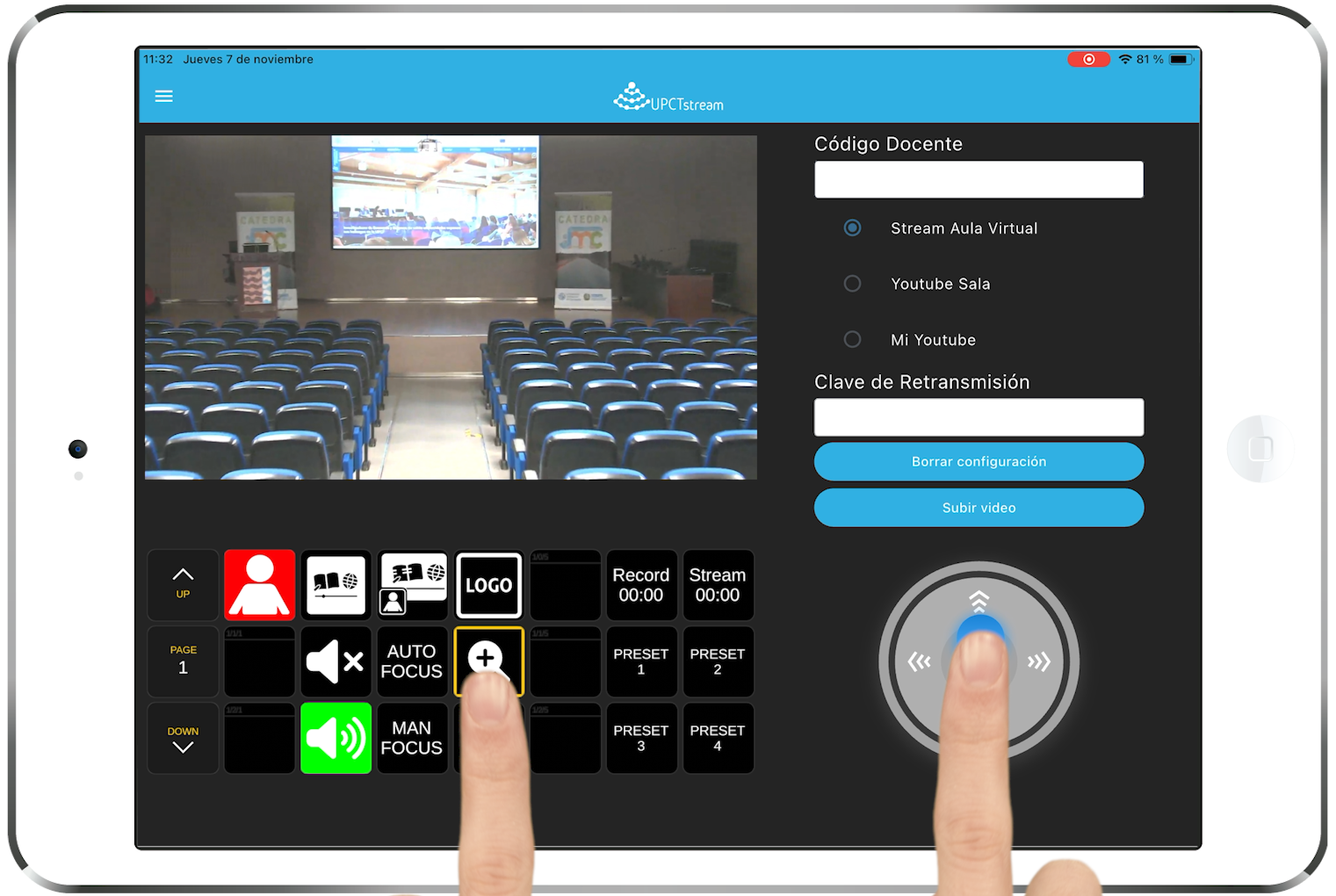
Control del Zoom
-
Para acercar, utiliza el botón de la lupa con el símbolo "+" (zoom adelante). -
Para alejar, utiliza el botón de la lupa con el símbolo "−" (zoom atrás).
PRESETS DE LA CÁMARA
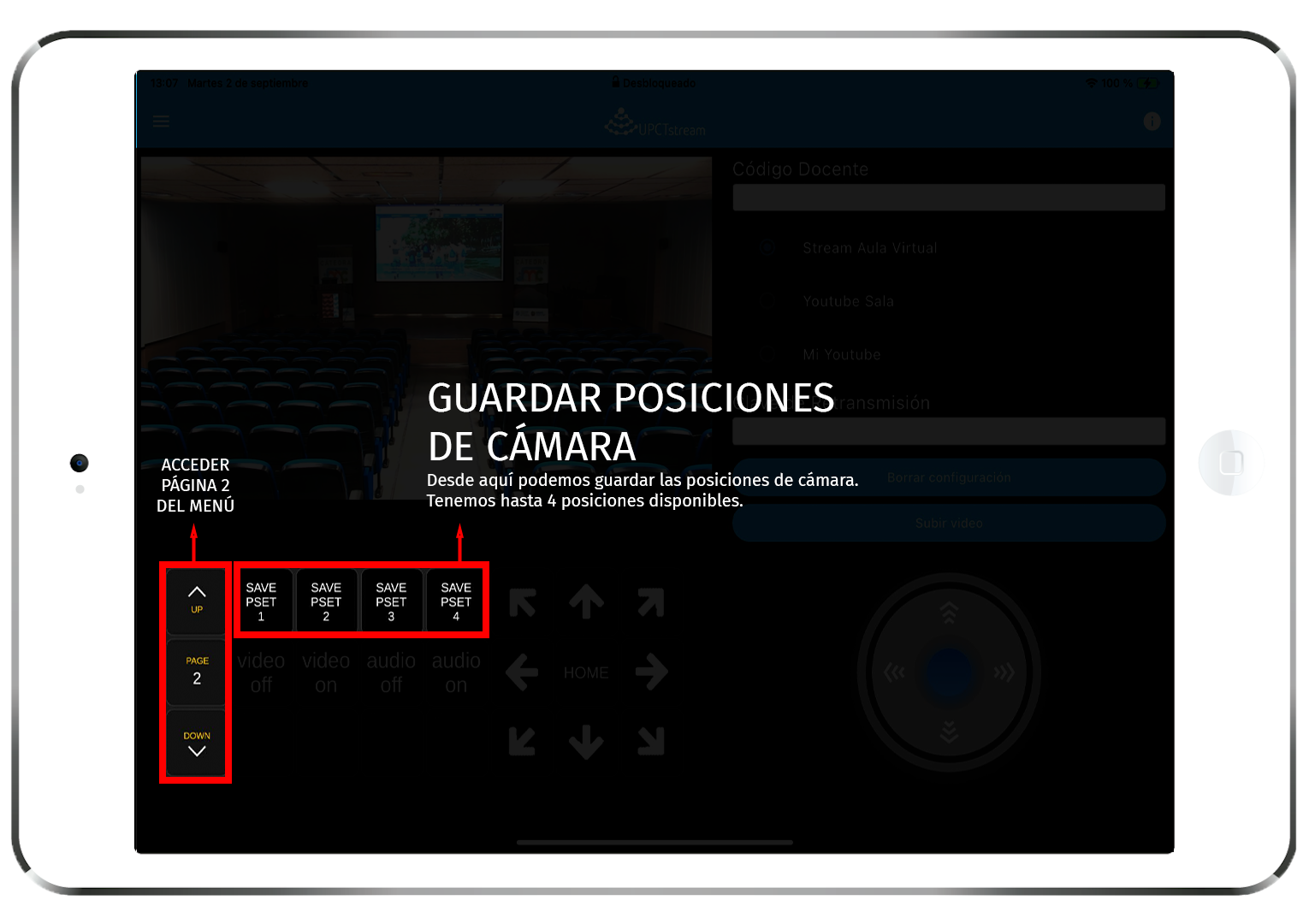
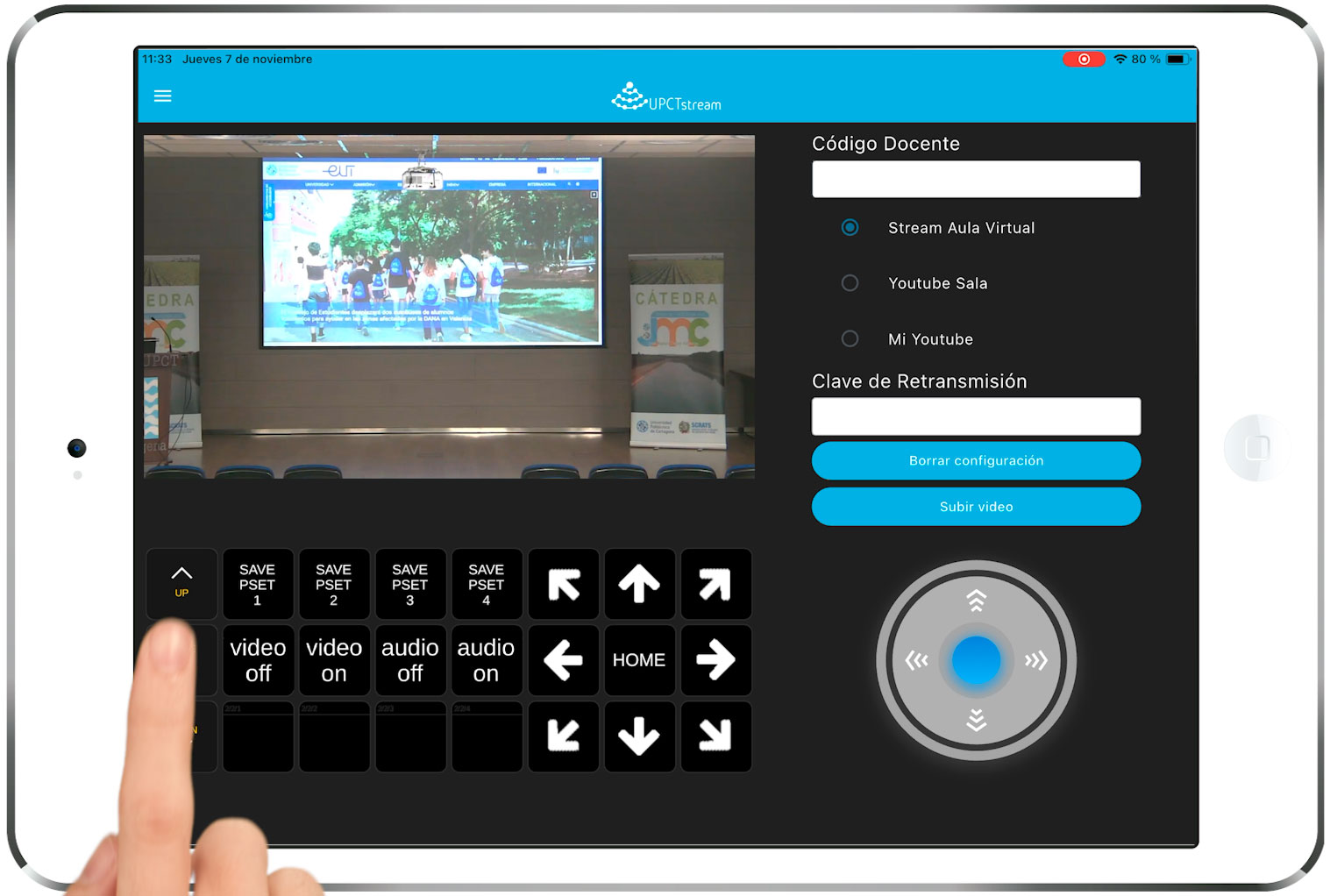
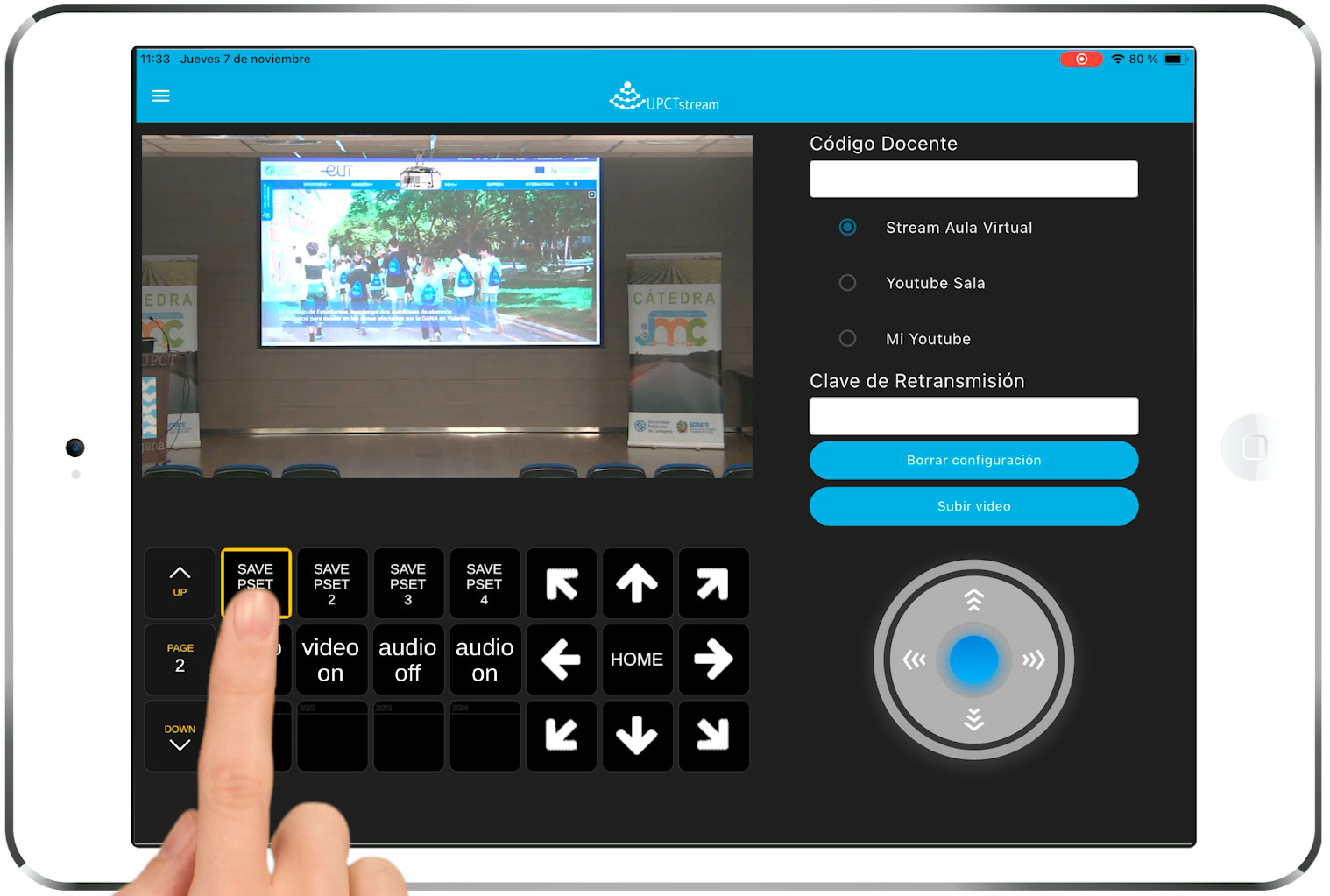
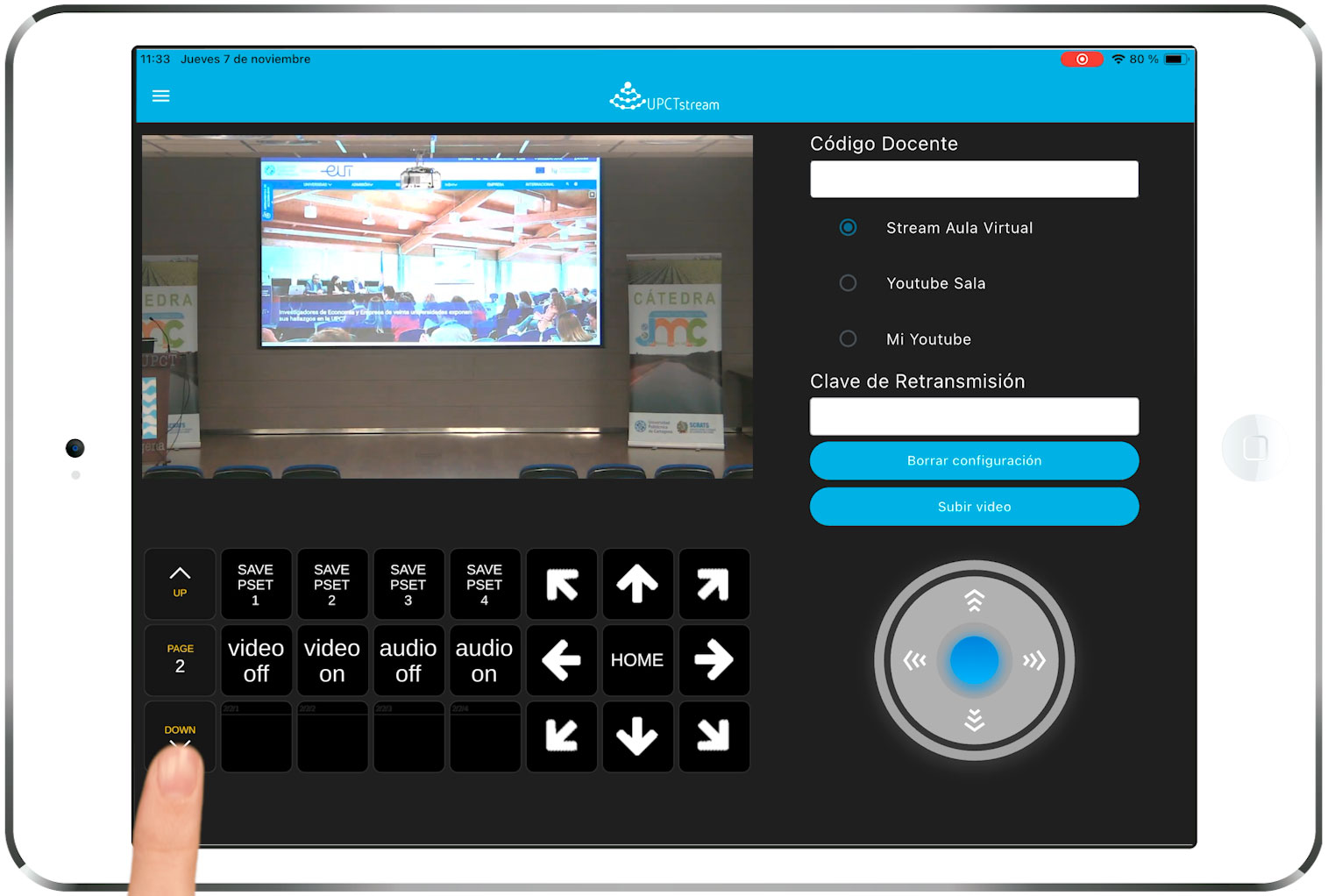
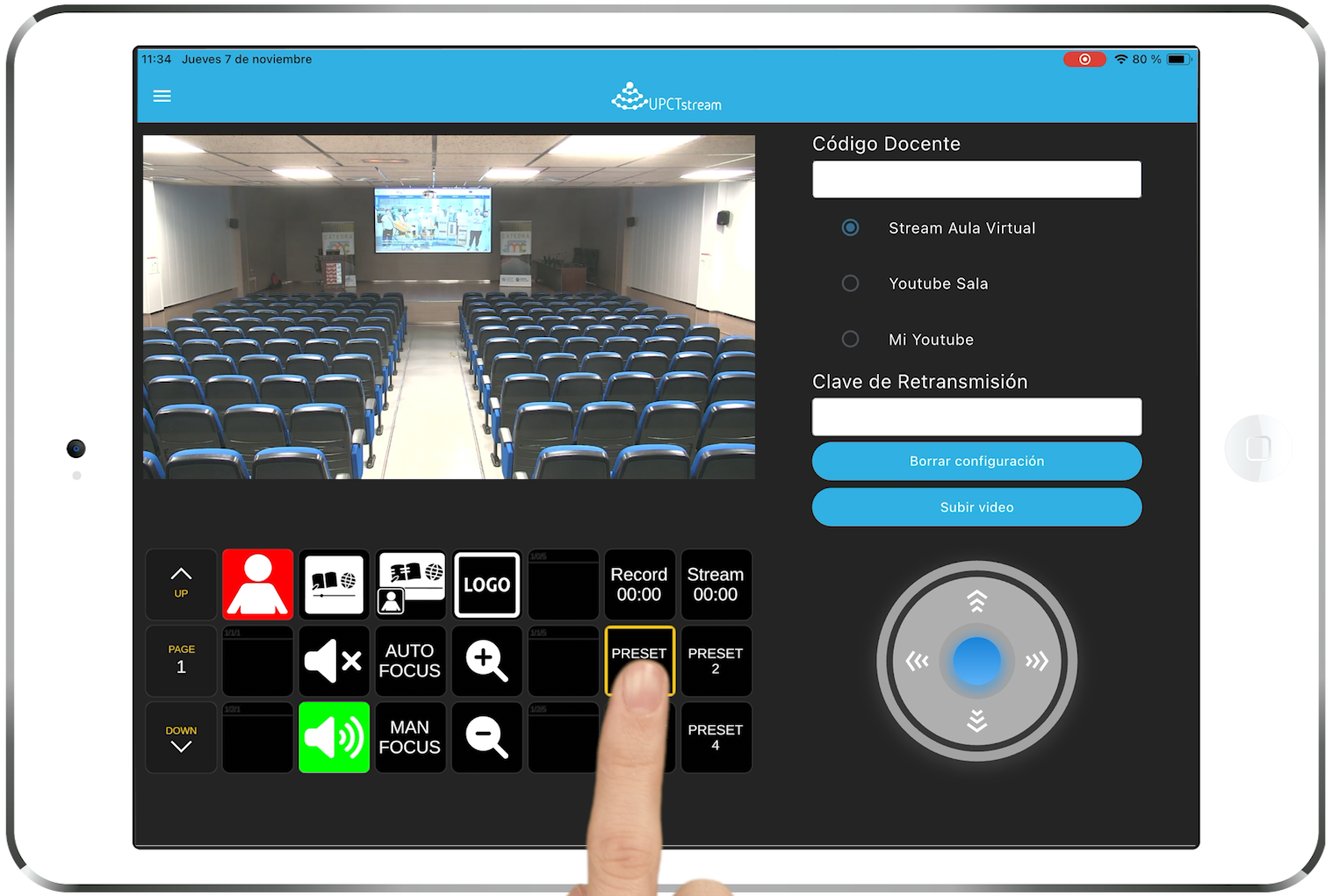
El sistema permite guardar hasta cuatro posiciones predefinidas de la cámara, conocidas como presets. Esto resulta especialmente útil para cambiar rápidamente entre diferentes planos durante una grabación o transmisión.
A continuación, se explica cómo configurar y utilizar esta función:
SONIDO
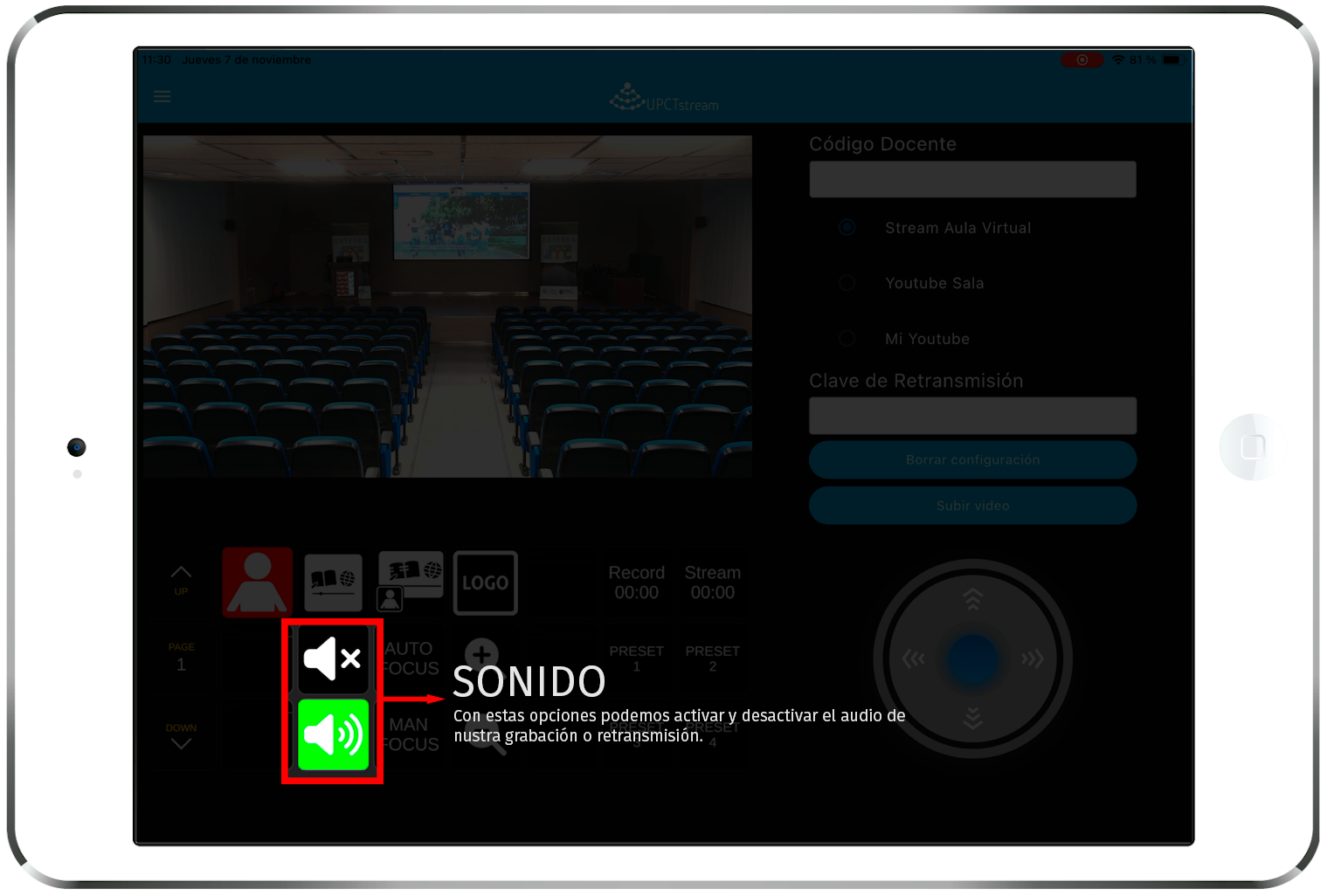
El sistema de grabación permite controlar y supervisar el sonido directamente desde la tablet. Para comprobar que el audio está funcionando correctamente, realiza una prueba con los micrófonos. Si el sistema está activo, el sonido se escuchará en la tablet.
Es aconsejable utilizar auriculares o mantener el volumen bajo para evitar posibles problemas de realimentación acústica.
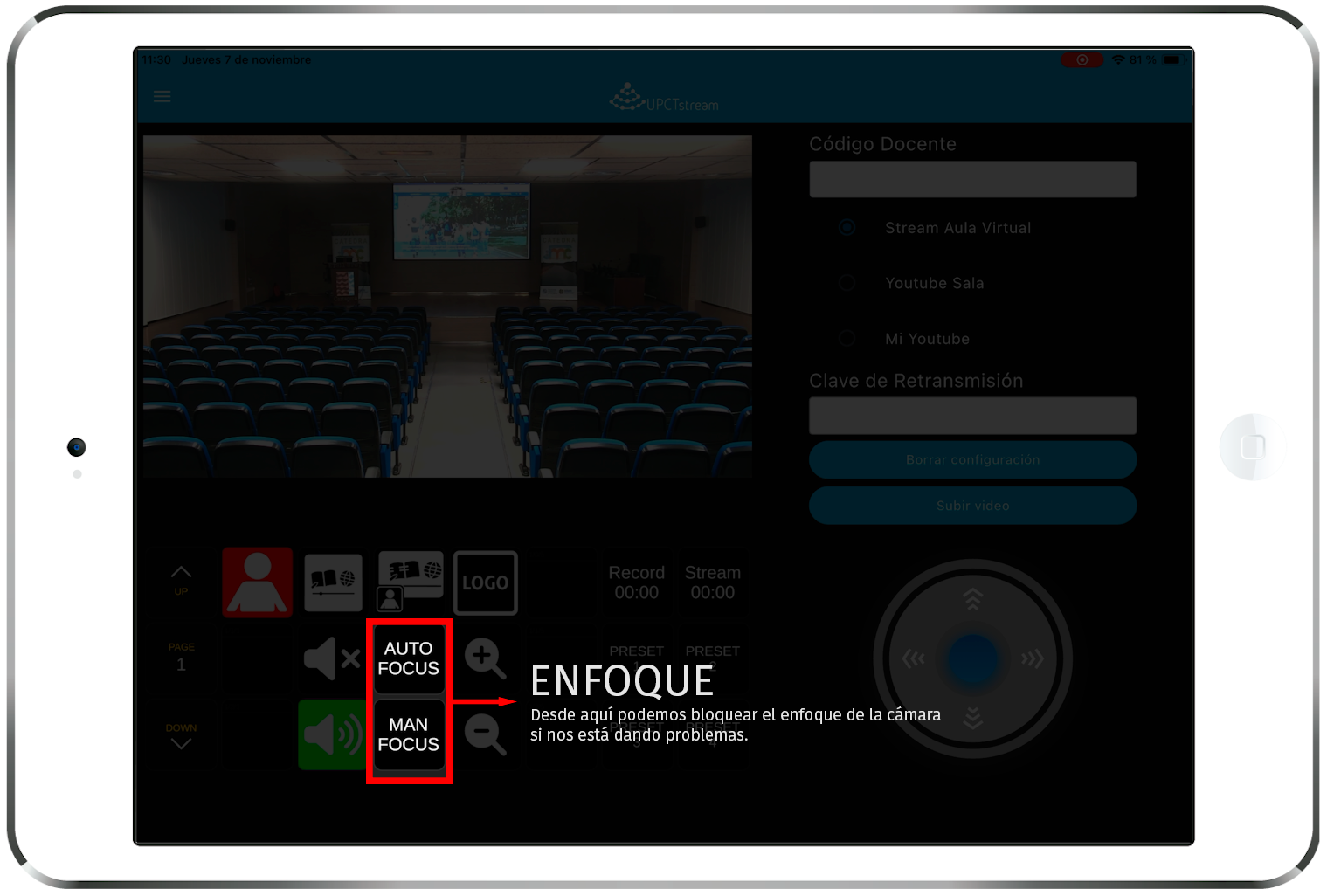
AUTO FOCUS / MANUAL FOCUS
El sistema de grabación está configurado con un enfoque automático que funciona correctamente en la mayoría de las situaciones, ajustando la nitidez de forma rápida y precisa.
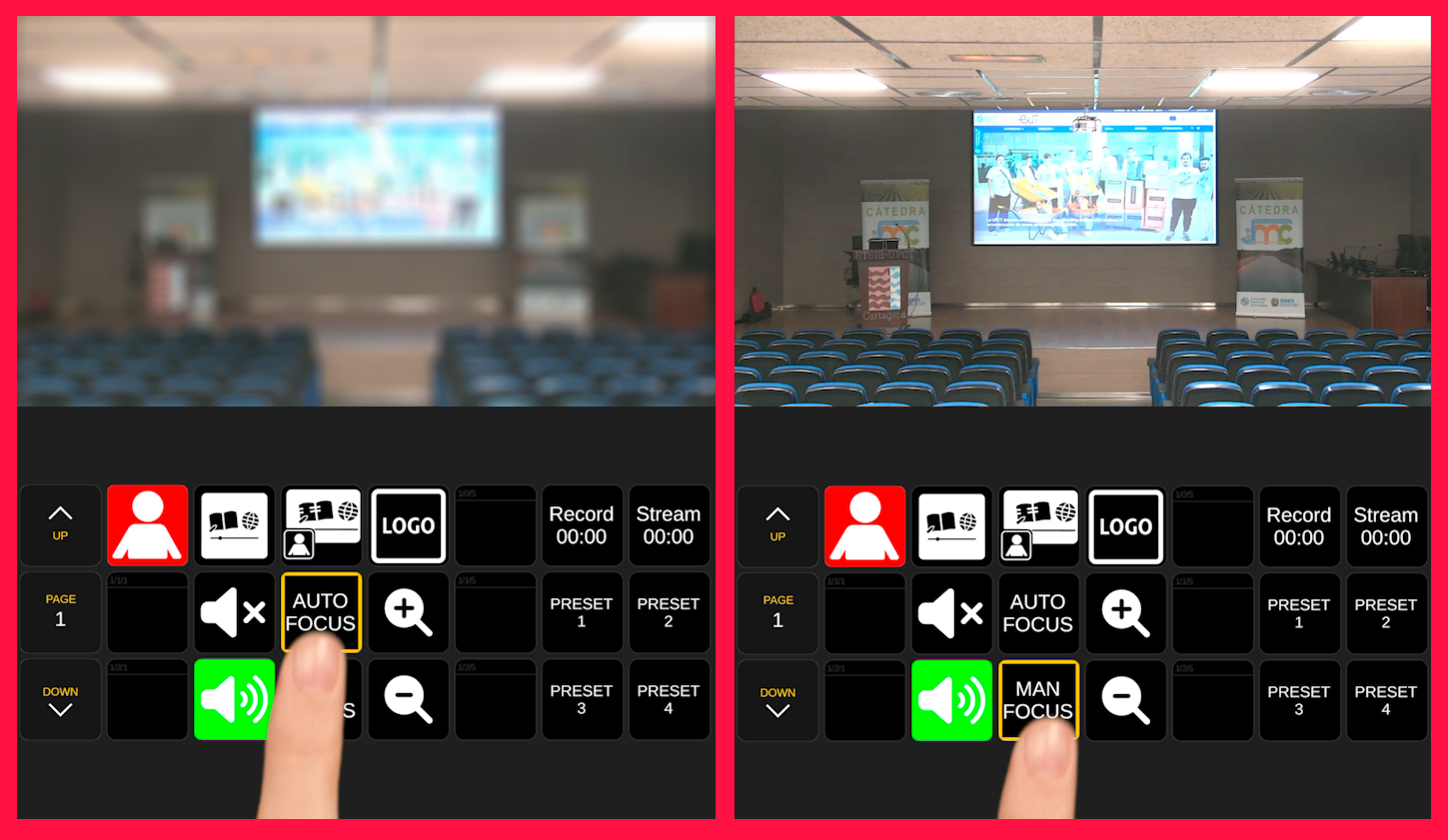
Uso del Enfoque Automático
El enfoque automático es suficiente para la mayoría de las grabaciones y no requiere intervención adicional. Sin embargo, en condiciones como baja iluminación o con el uso del zoom, el enfoque puede tardar más en ajustarse.
Cambio a Enfoque Manual
Si el enfoque automático no consigue un resultado óptimo puedes cambiar al modo de enfoque manual desde la aplicación.
- Espera a que el enfoque automático ajuste correctamente la imagen.
- Bloquea el enfoque para mantener la nitidez durante toda la grabación pulsando el botón MAN FOCUS.
Este procedimiento evita cambios imprevistos en la calidad de la imagen en situaciones específicas.
GRABACIÓN
El sistema de grabación permite capturar y almacenar fácilmente las actividades realizadas en la sala. Antes de comenzar, sigue los pasos que se indican a continuación para garantizar que el proceso sea exitoso.
Pulsa en cada pestaña
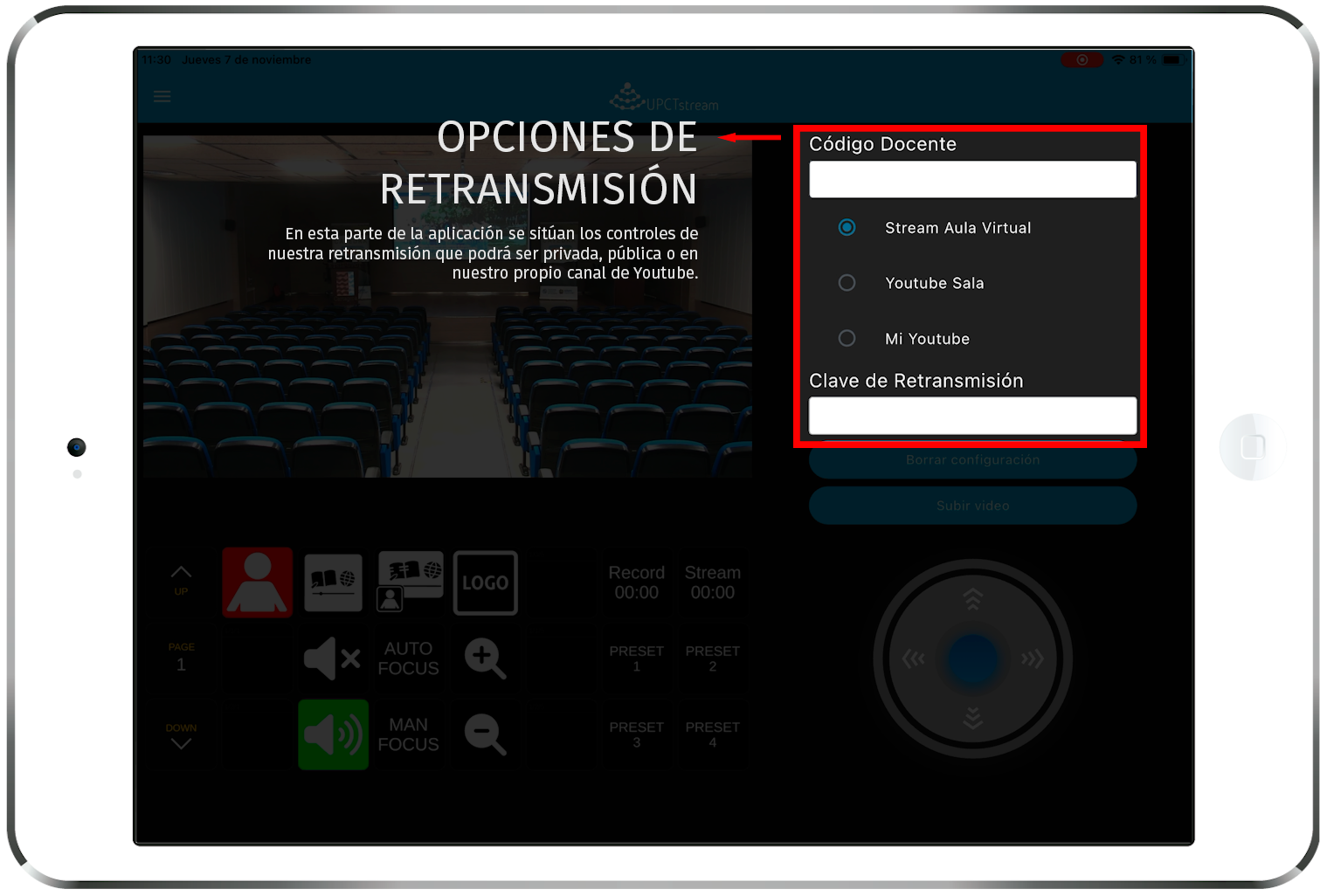
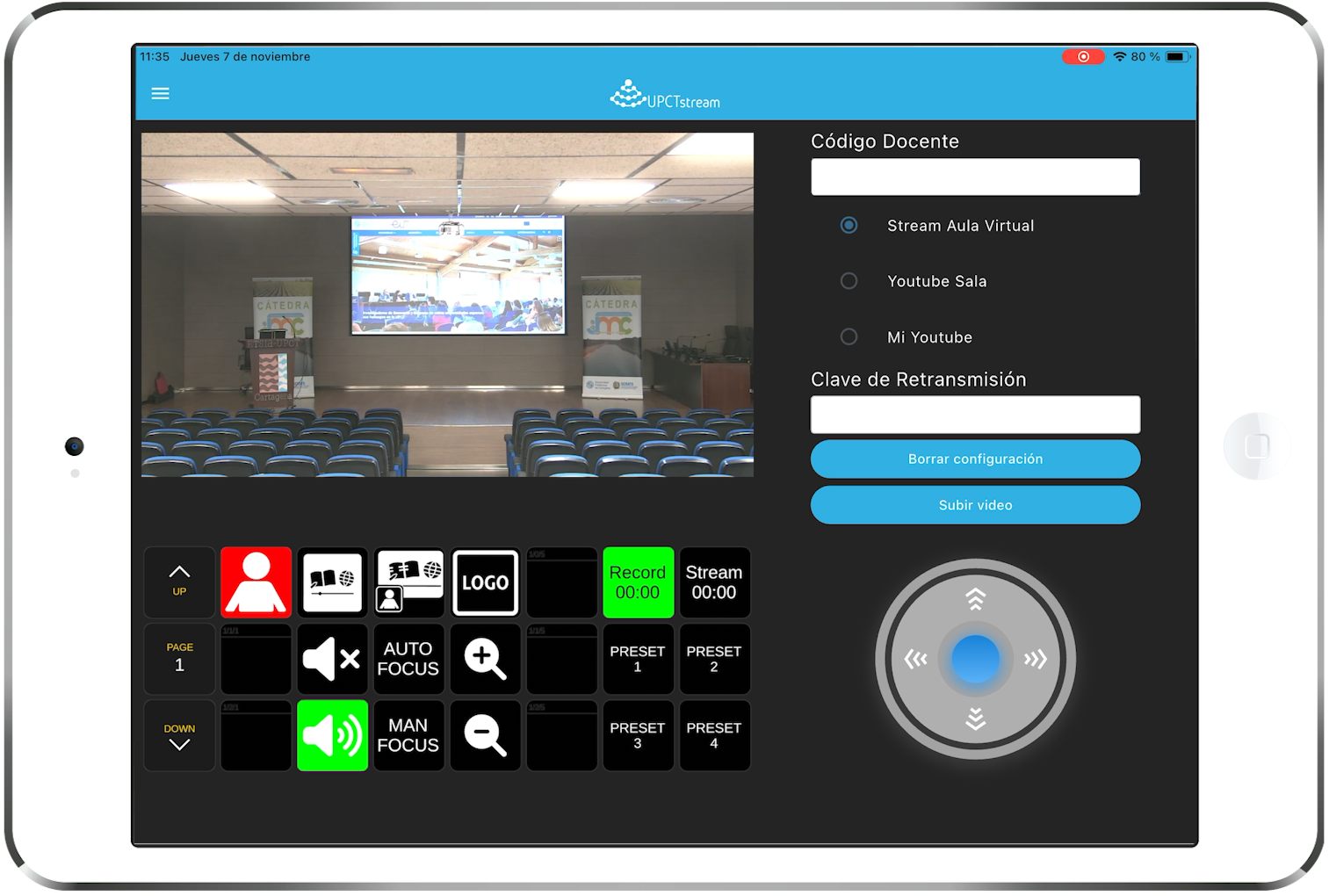
Para iniciar una grabación, es recomendable escribir el código docente en la tablet. Este código personal identifica al usuario y garantiza que el vídeo se almacene correctamente en su espacio personal de Indimedia una vez concluida la grabación.
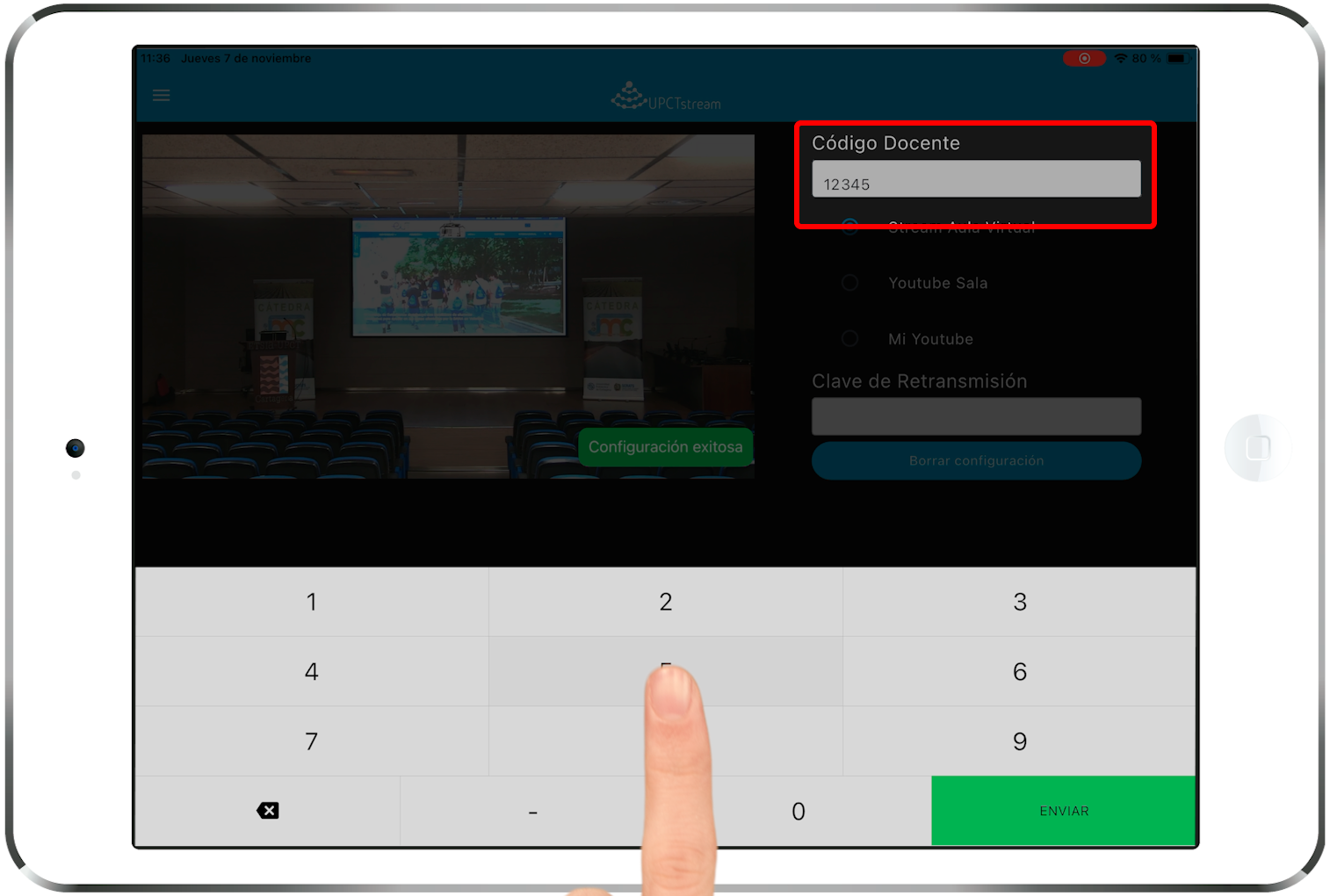
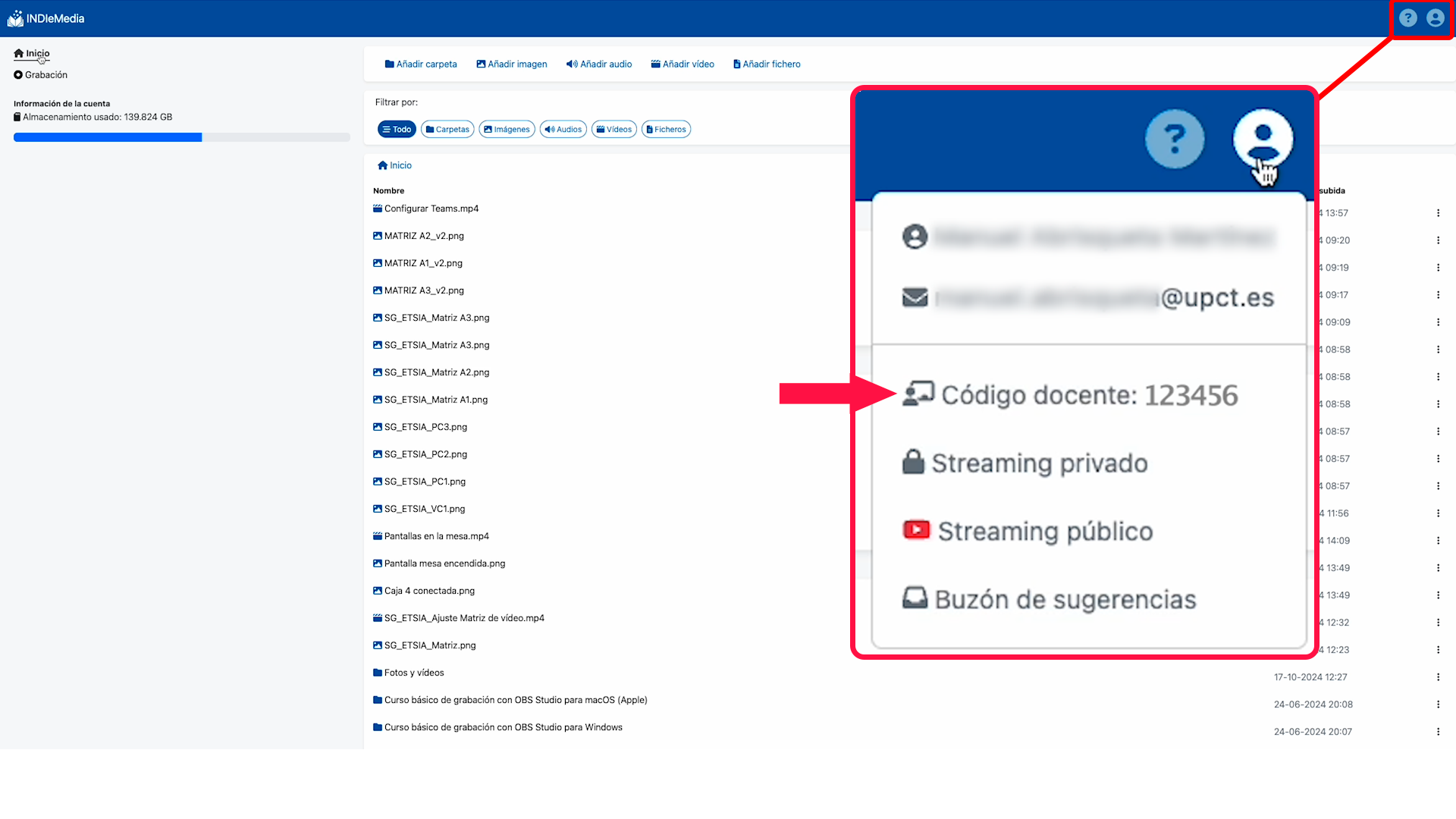
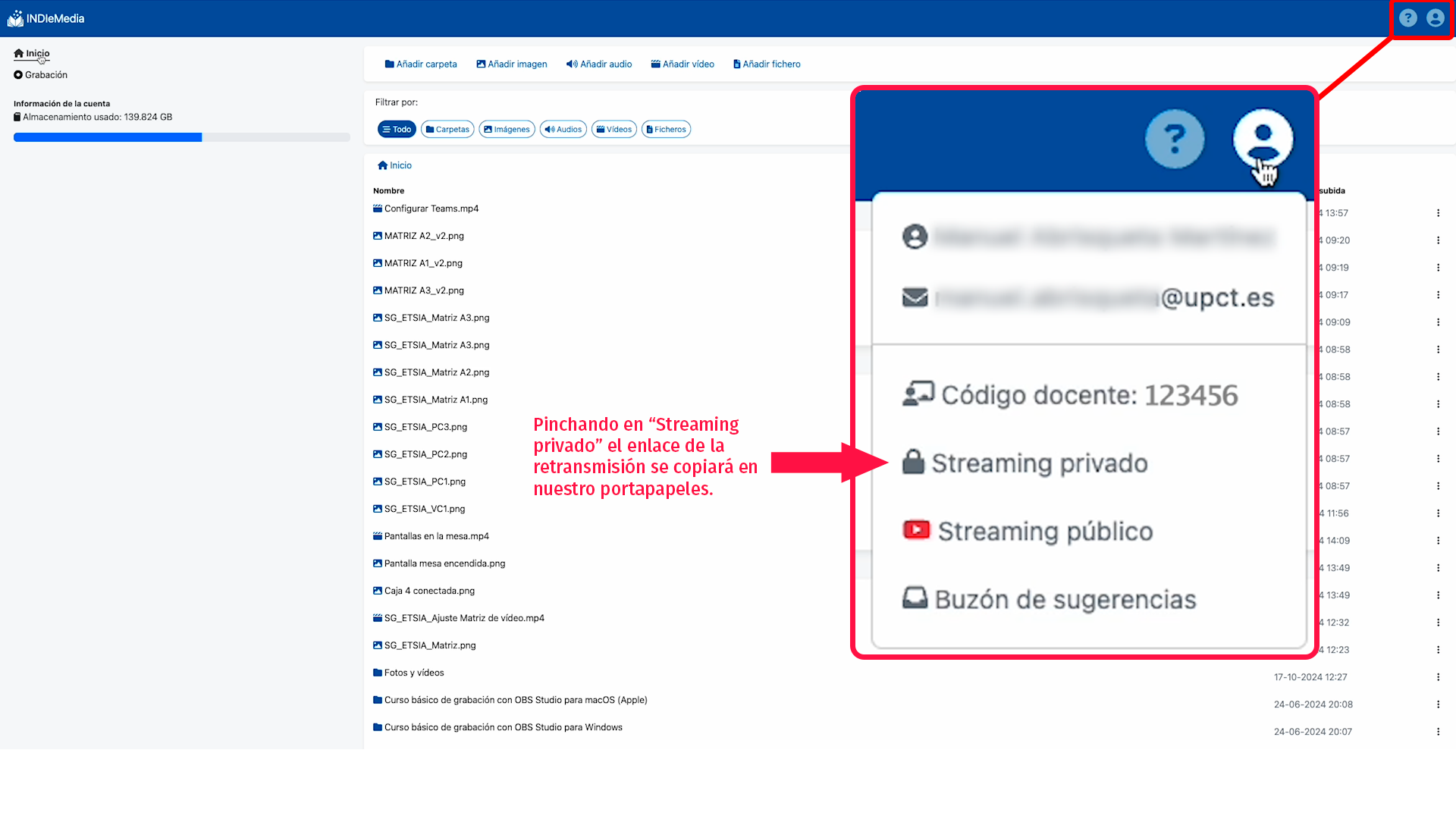
El código puede encontrarse accediendo al perfil en indiemedia.upct.es.
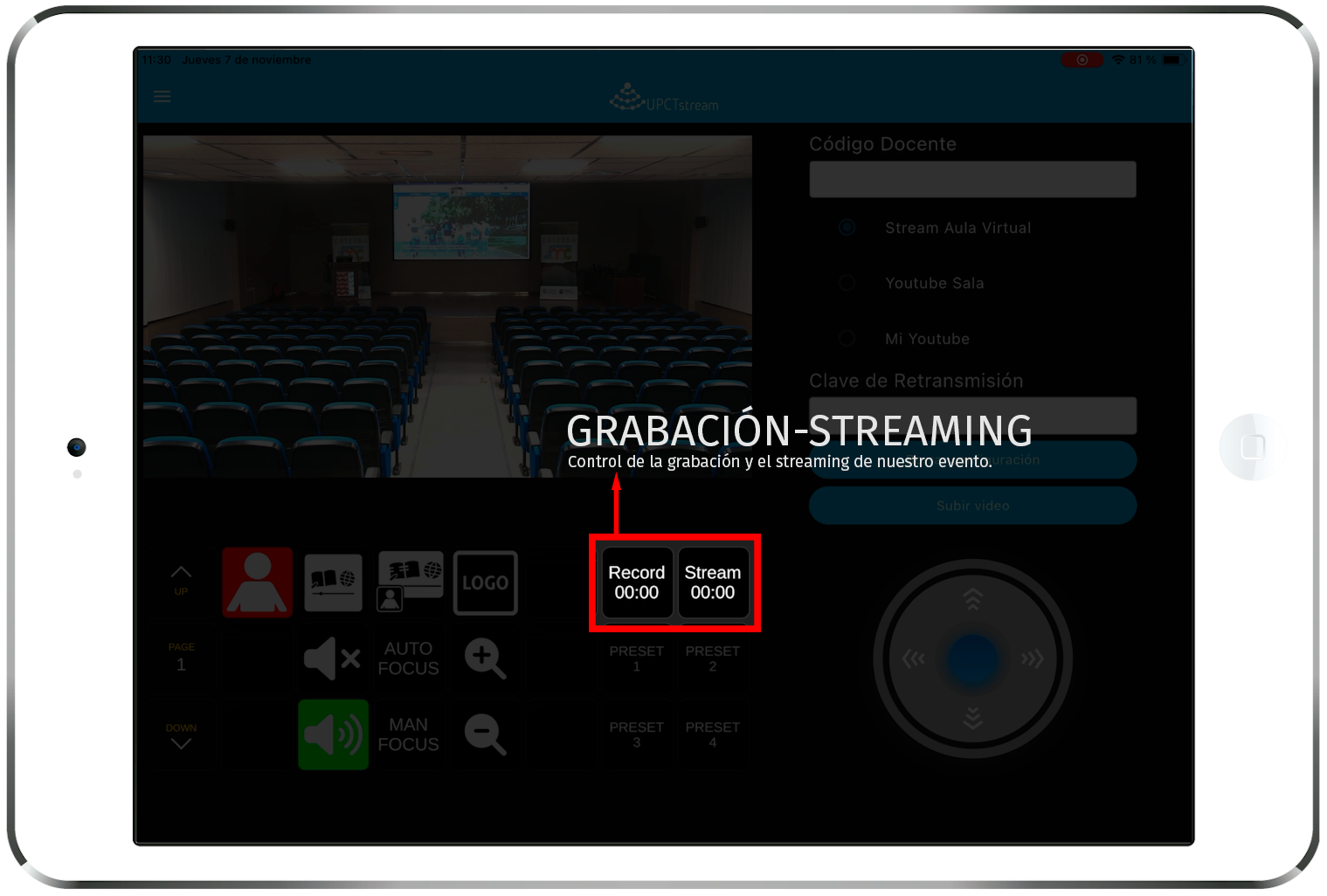
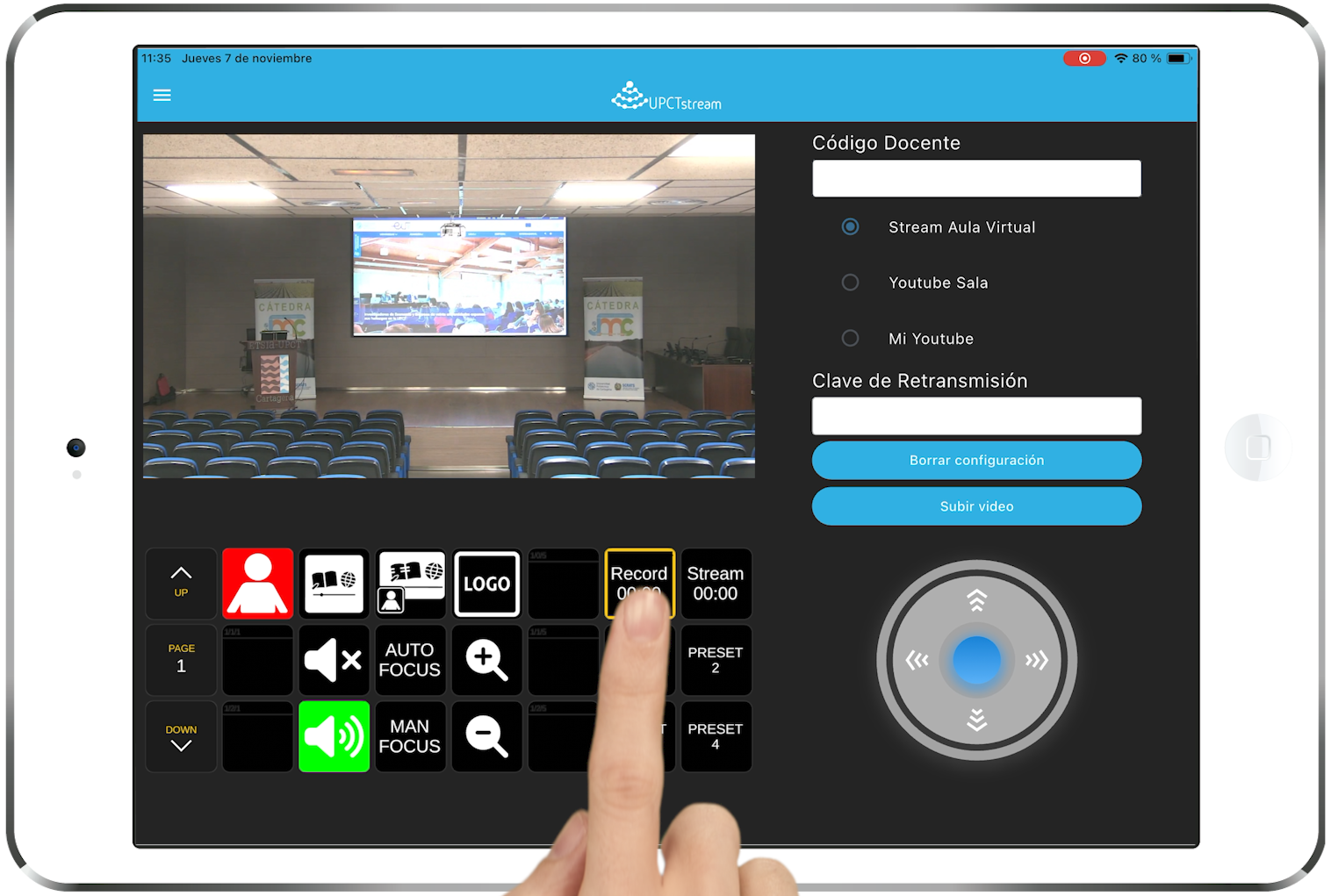
Una vez registrado el código docente, pulsa el botón "Record" en la interfaz de la aplicación.
- Al iniciar, el contador de horas y minutos se activará, mostrando el tiempo transcurrido.
- El icono de grabación cambiará a verde, indicando que el sistema está grabando el contenido.
Para finalizar la grabación, pulsa de nuevo el botón "Record".
- La grabación se detendrá y se guardará automáticamente.
- Si hemos puesto el código docente en poco tiempo tendremos disponible el vídeo en nuestro espacio de indiemedia.upct.es.
¡¡¡ATENCIÓN!!!
Si no hemos puesto el código docente debemos solicitar la grabación al Centro de Producción de Contenidos Digitales a el correo cpcd@upct.es
STREAMING PRIVADO
El sistema permite realizar retransmisiones en directo a través del servidor de la UPCT. Sigue estos pasos para configurar y compartir correctamente la emisión.
Pulsa en cada pestaña
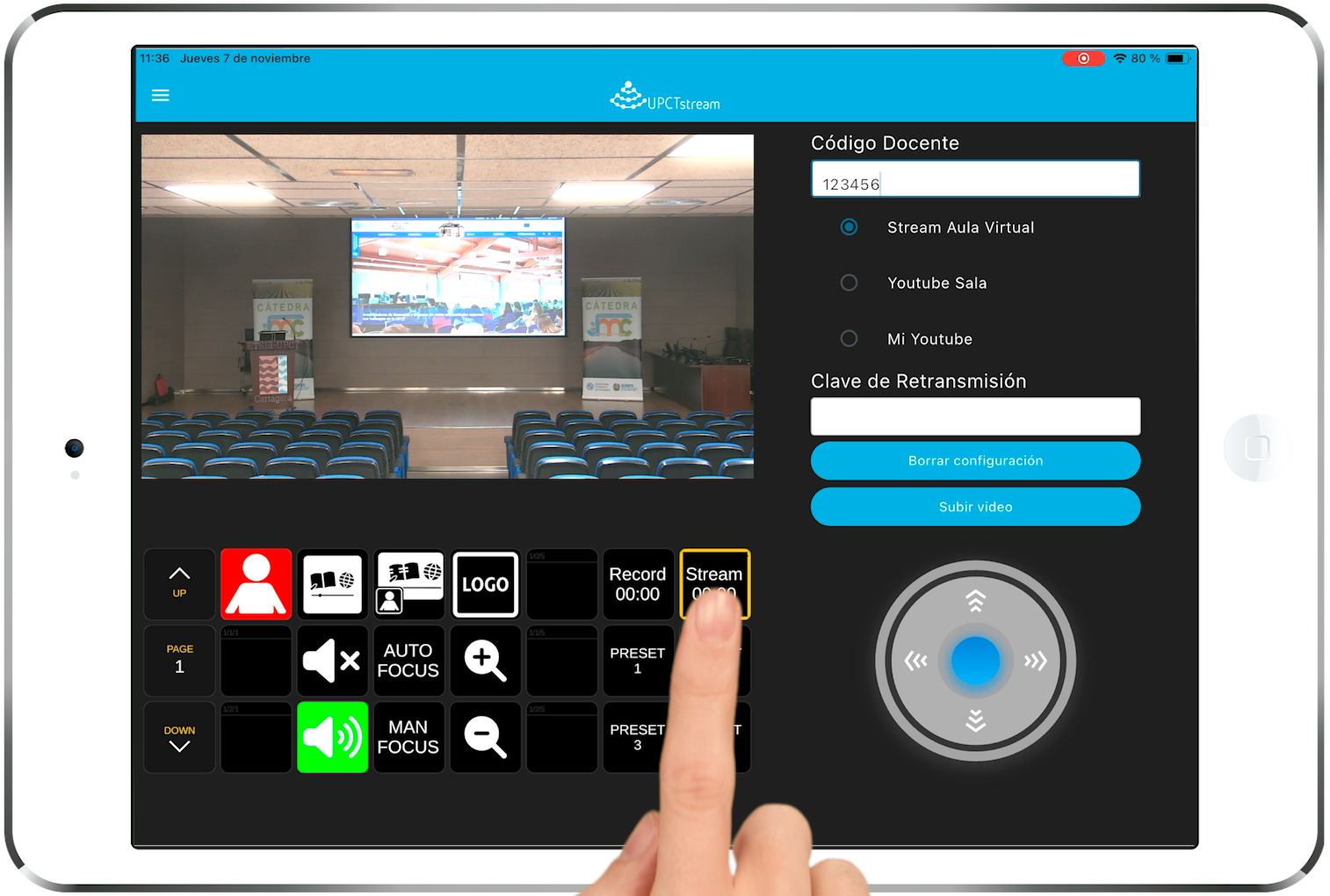
Antes de iniciar el streaming, asegúrate de haber introducido el código docente en la tablet. Es el mismo código que necesitamos para vincular la grabación con nuestro perfil de indiemedia.upct.es.
- Si aún no lo has hecho, consulta tu código en indiemedia.upct.es y regístralo en la aplicación. Tienes la explicación en el apartado anterior sobre la grabación.
El enlace de la retransmisión estará disponible en tu perfil de Indiemedia.
Accede a la zona de perfil en indimedia.upct.es para copiar la URL específica de la emisión.
Pulsando sobre la opción "Streaming privado" el enlace se copiará en el portapapeles.
STREAMING PRIVADO - YOUTUBE
Si deseas transmitir desde tu propio canal de YouTube, sigue estos pasos:
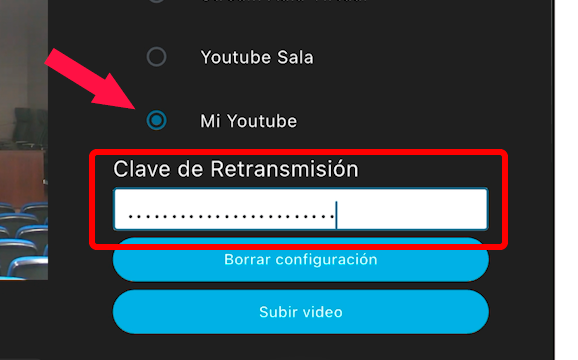
1. En la aplicación de control, selecciona la opción “Mi YouTube”.
2. Inserta la clave de retransmisión proporcionada por YouTube (disponible en la configuración del directo de tu canal)
3. Pulsa el botón “Stream” para comenzar.
4. Si el botón “Stream” parpadea en amarillo, significa que es necesario activar manualmente la emisión desde tu canal de YouTube:
- Dirígete a la página de tu canal en YouTube.
- Selecciona la opción “Emitir” para iniciar el directo.
- Esto ocurre cuando la opción “Habilitar inicio automático” no está activada en tu configuración de YouTube.
Consejo
Para evitar este paso adicional en futuras emisiones, activa la opción “Habilitar inicio automático” en la configuración de tu canal de YouTube. Esto permitirá que la transmisión comience automáticamente cuando pulses el botón “Stream”.
MATRIZ DE VÍDEO
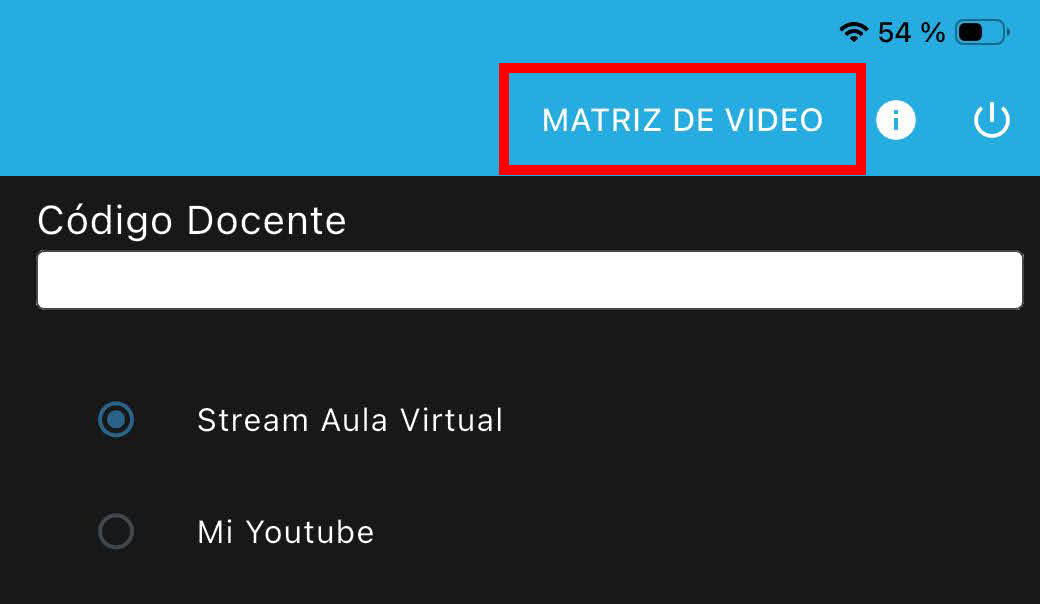
Para configurar la matriz de vídeo pulsamos el botón "MATRIZ DE VÍDEO" que tenemos disponible en la parte superior de la aplicación.
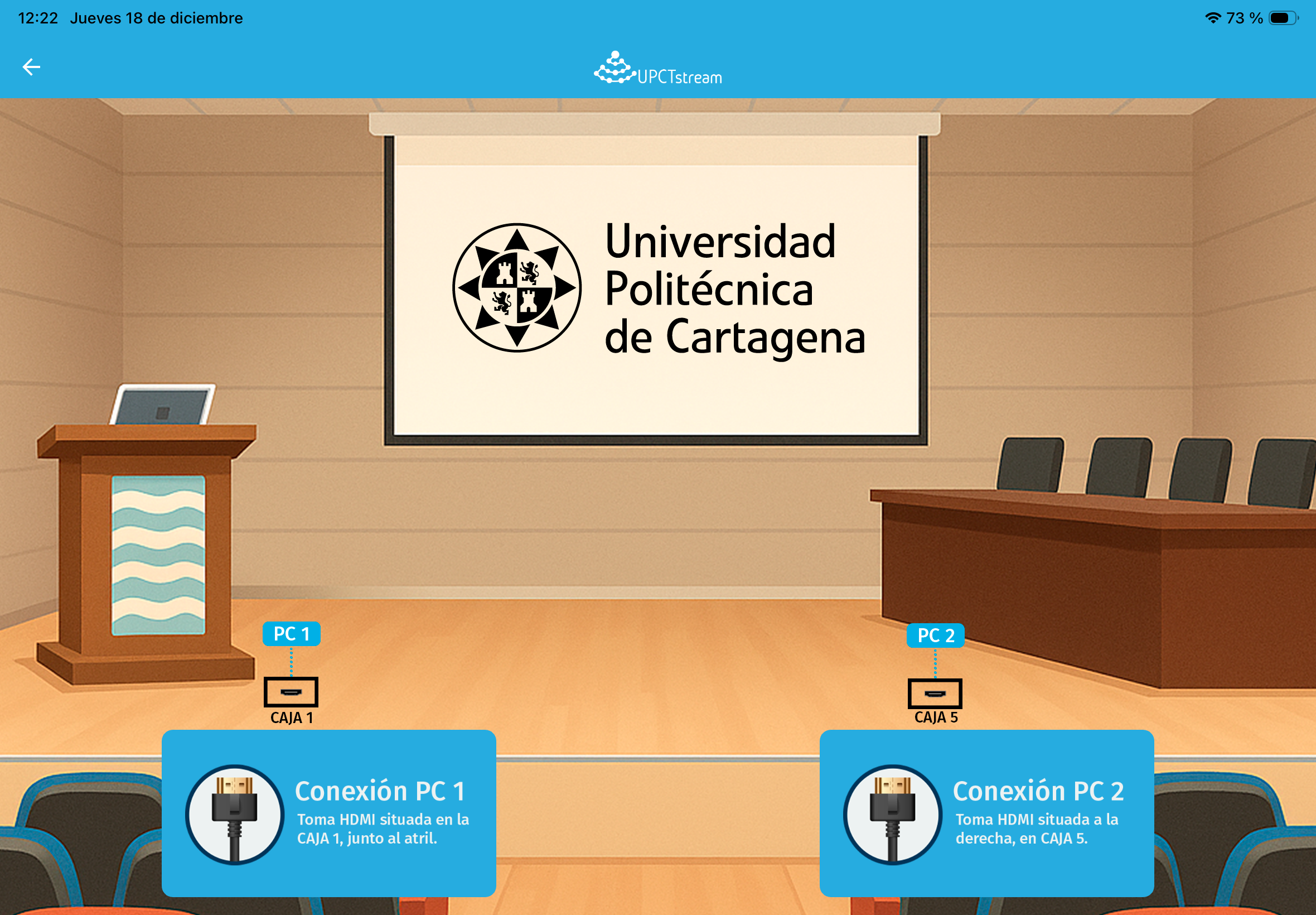
Vemos una imagen del salón con los diferentes puntos de conexión para el ordenador, pinchando sobre ellos configuramos la matriz de vídeo.
CONCLUSIÓN
Este sistema de grabación y transmisión del Centro de Producción de Contenidos Digitales ofrece a toda la comunidad universitaria una forma fácil y profesional de grabar y emitir eventos. Con su interfaz accesible y funcionalidades completas, cualquier persona puede aprovechar esta herramienta para compartir sus actividades en directo. ¡No dudes en utilizarla para llevar tus proyectos a un nuevo nivel!
Para ayudarte a comenzar, te dejamos un video tutorial completo que explica todos los pasos de uso. ¡Anímate a explorar todo lo que puedes hacer!