Introducción
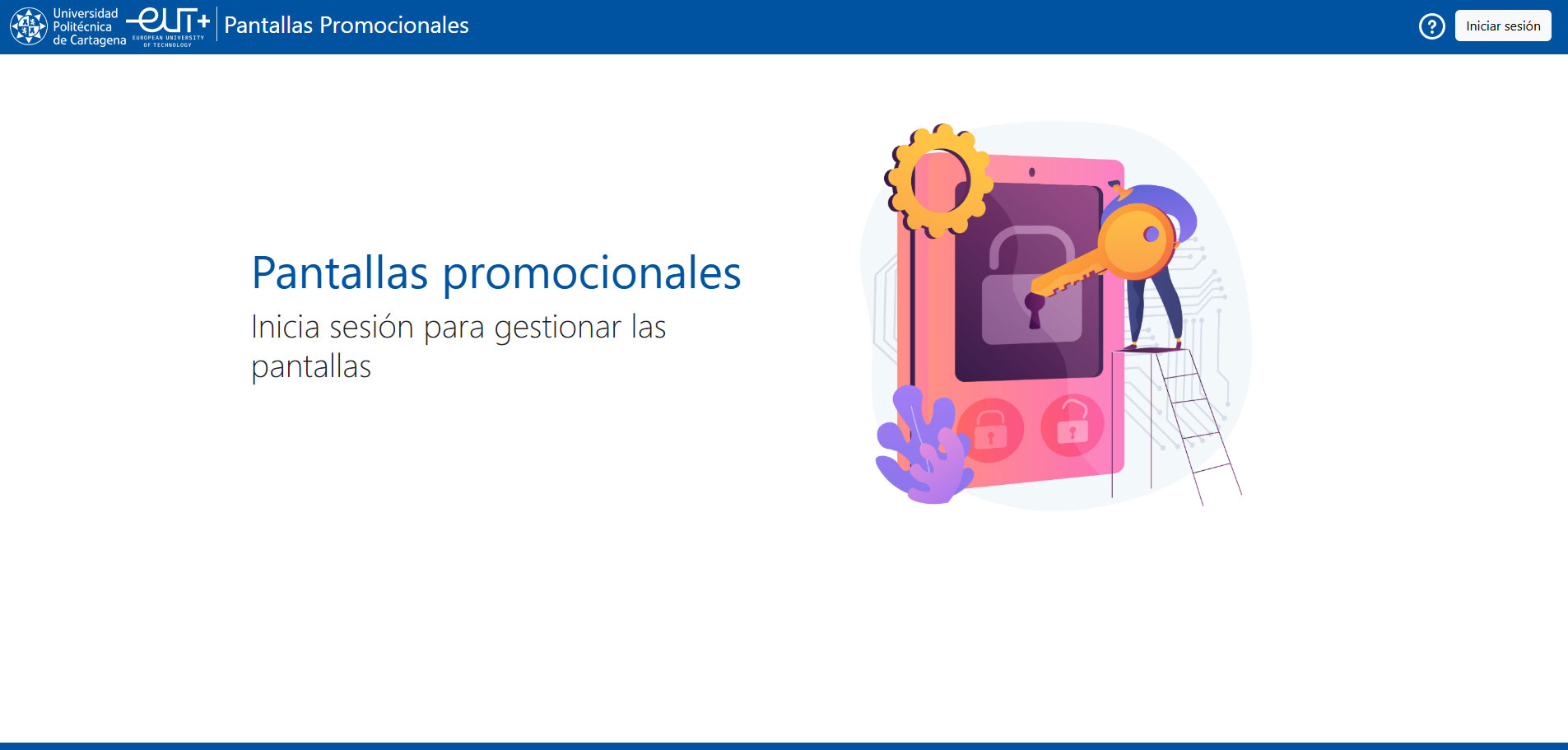
Para gestionar las pantallas promocionales de la Universidad Politécnica de Cartagena hay que entrar en pantallas.upct.es.
En el menú superior tenemos el botón para iniciar sesión, en la parte superior derecha.
Pantalla principal
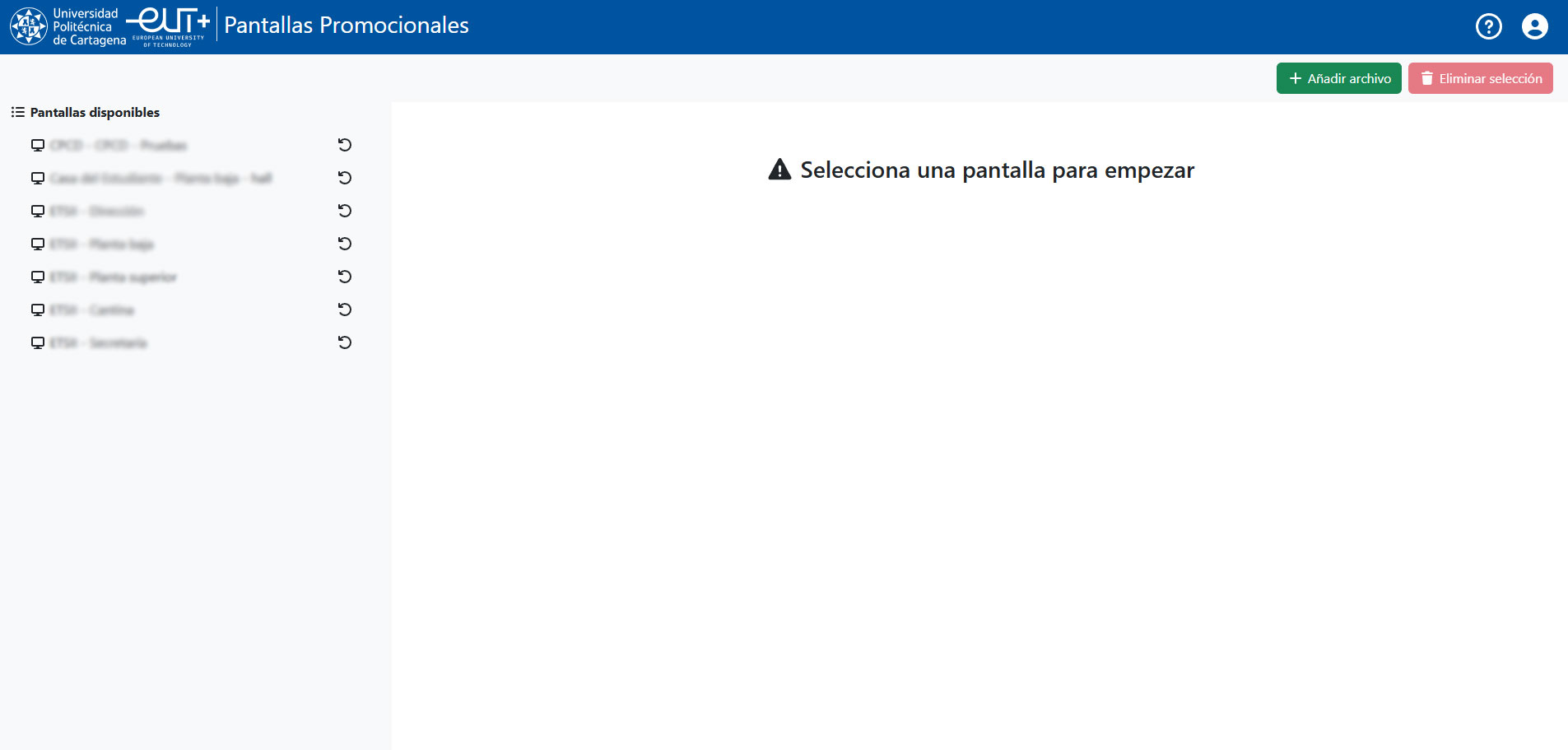
Una vez dentro de la plataforma veremos la siguiente pantalla, vamos a ir viendo la funcionalidad de cada botón.
Pulsa en cada pestaña
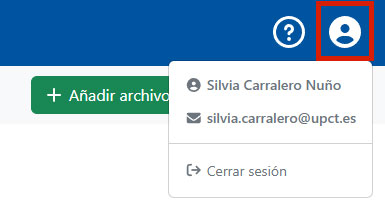
En el botón de información de usuario se muestran los datos del usuario logueado, nombre y correo, y el botón para cerrar sesión
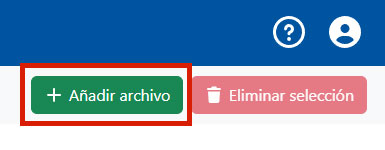
Con el botón "Añadir archivo" podemos añadir, uno o varios archivos, a una o varias pantallas.
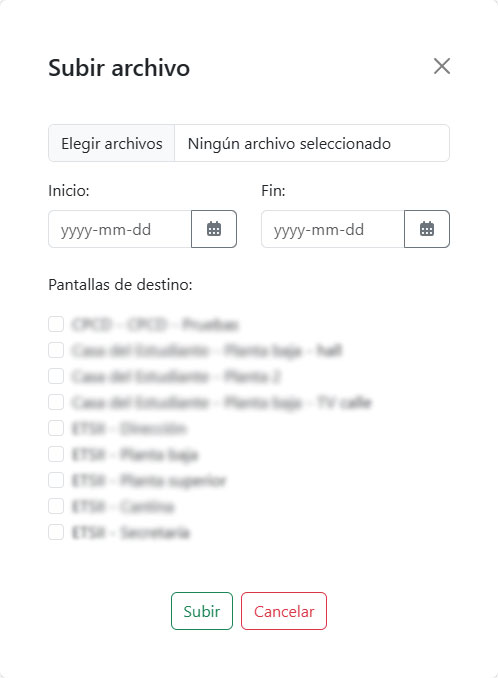
Para subir un archivo tendremos que seleccionarlo, establecer un rango de fechas en el que va a estar disponible en las pantallas y seleccionar las pantallas a las que queremos mandarlo.
Nota
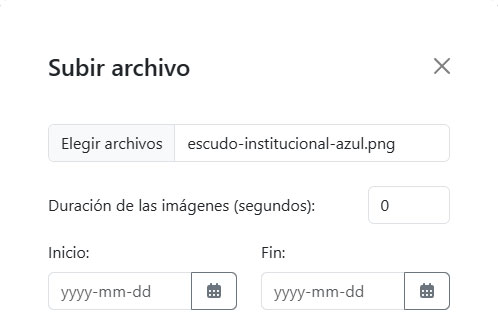
En el caso de archivos que no sean vídeos, aparecerá un campo para establecer la duración que queremos que tenga en pantalla.

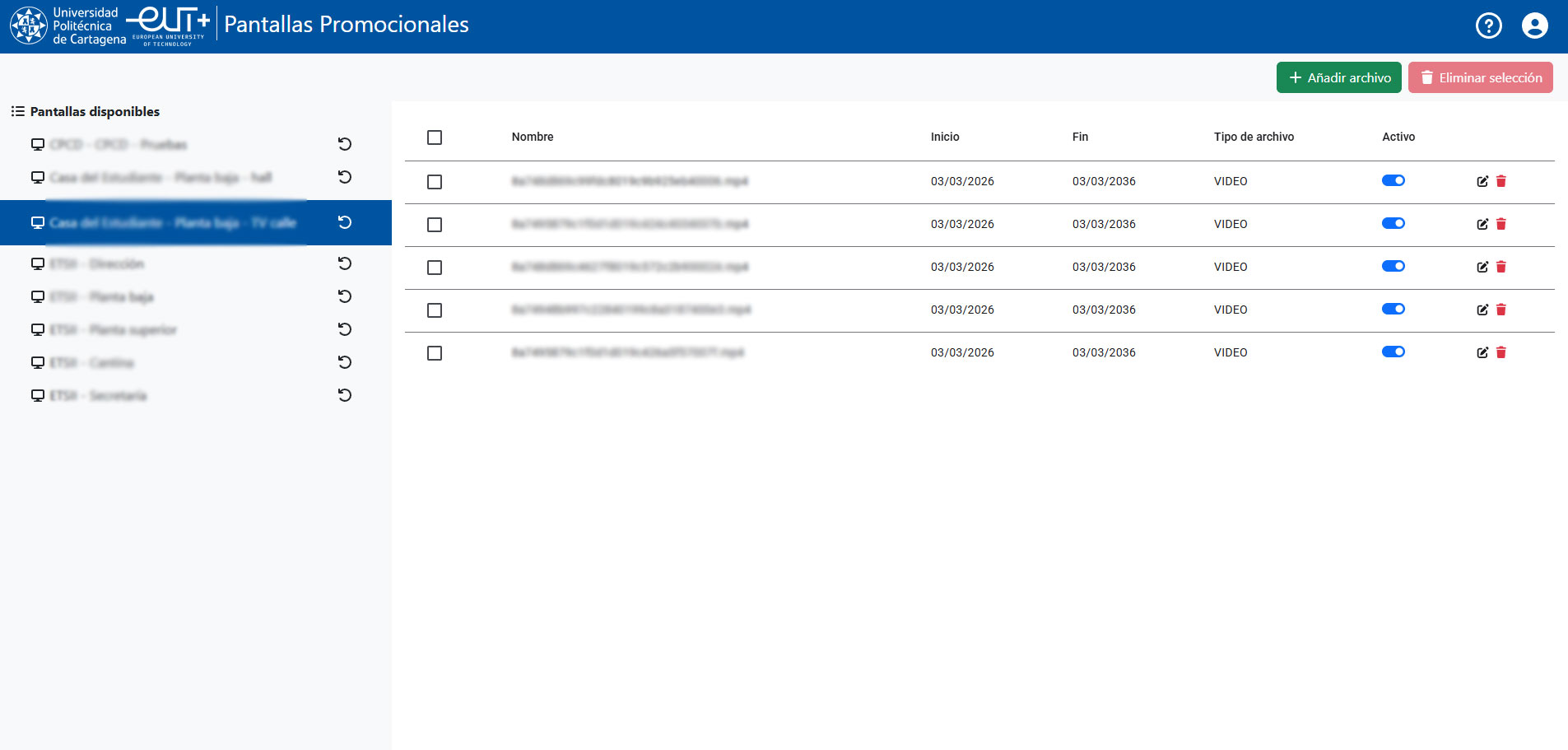
Gestionar archivos
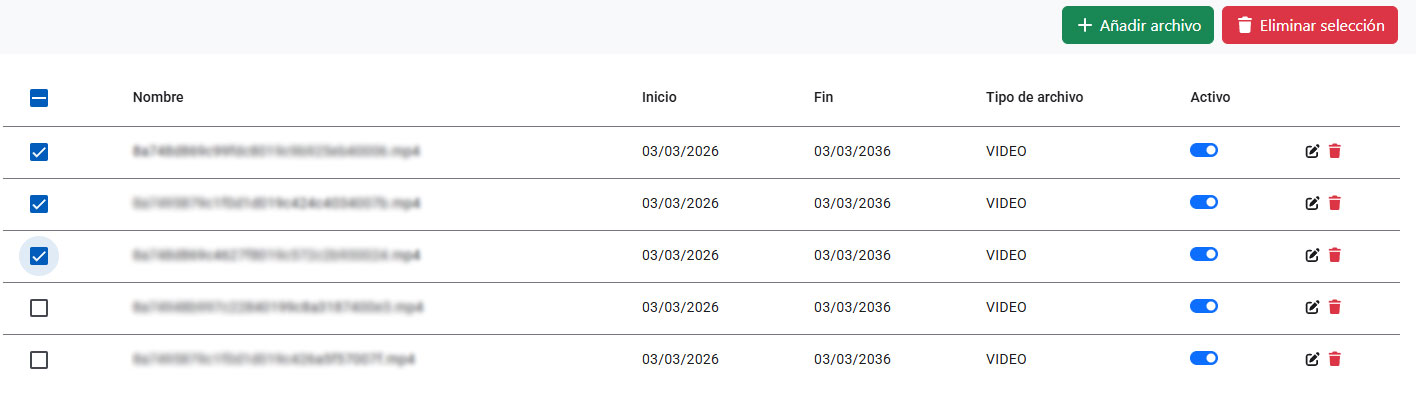
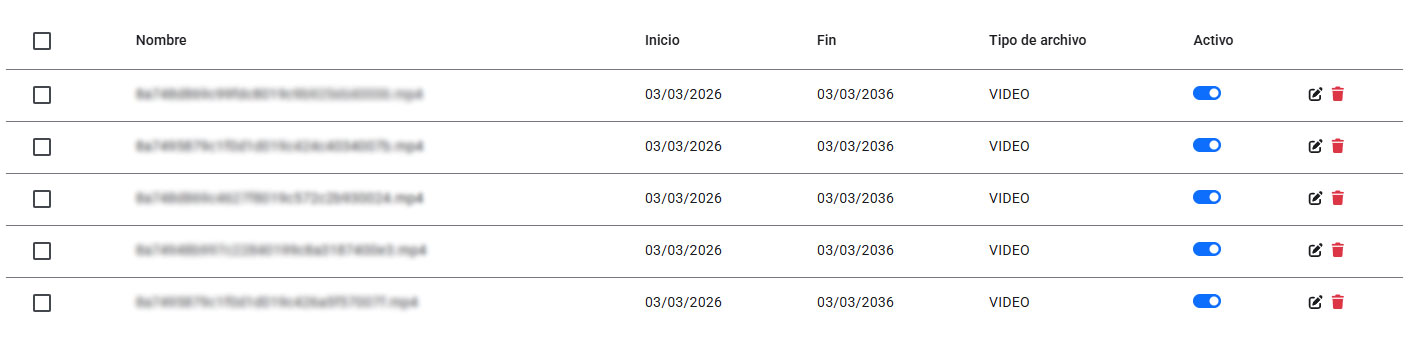
Una vez que hemos seleccionado una pantalla vemos el listado de archivos que tiene asociados, los datos que vemos son:
- Nombre: nombre del archivo
- Inicio y fin: rango de fechas en las que el archivo se visualiza en la pantalla
- Tipo de archivo: indica si el archivo es un vídeo, una imagen, una web...
- Activo: habilita/deshabilita la visibilidad del archivo en la pantalla
- Botón editar: permite editar el archivo
- Botón eliminar: permite eliminar el archivo de la pantalla
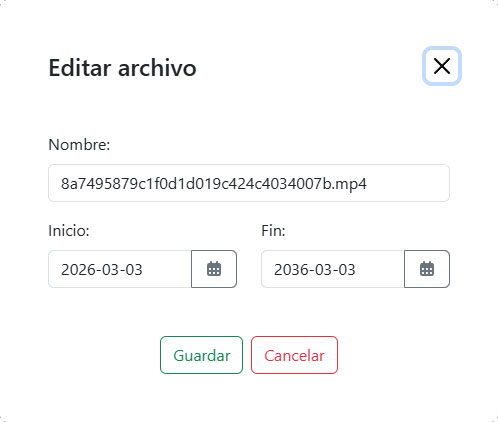
Editar archivos
De un archivos podemos editar:
- Nombre
- Fecha de inicio
- Fecha de fin
- Duración (en caso de que no sea un vídeo)
Eliminar archivos
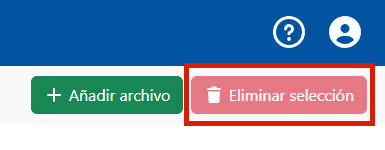
Pulsando en los diferentes archivos del listado los vamos seleccionando y el botón "Eliminar selección" se habilita.