
Objetivos y contenido
La integración de contenidos digitales en presentaciones es fundamental para crear materiales educativos atractivos y efectivos. Esta unidad te guiará en el uso de diferentes tipos de contenido como texto, imágenes, gráficos, tablas y videos en tus presentaciones.
Pulsa en cada pestaña
Aprenderás cómo seleccionar y organizar estos elementos para maximizar su impacto en la comunicación visual y pedagógica. A lo largo de la unidad, exploraremos cómo cada tipo de contenido puede ser utilizado estratégicamente para fortalecer el mensaje que deseas transmitir, así como las mejores prácticas para su integración eficiente en tus presentaciones. Este enfoque no solo te permitirá mejorar la estética de tus presentaciones, sino también potenciar la comprensión y retención de información por parte de tu audiencia.
Capítulo 1. Integración de información textual

La manera en que presentamos la información textual en nuestras diapositivas es fundamental para asegurar que nuestro mensaje sea claro y efectivo. Un buen manejo del texto no solo organiza el contenido, sino que también guía la atención del espectador y refuerza los puntos clave de nuestra presentación. En este apartado, exploraremos las mejores prácticas para integrar y estructurar texto en presentaciones, logrando un equilibrio entre claridad, concisión y atractivo visual.
La importancia de la tipografía
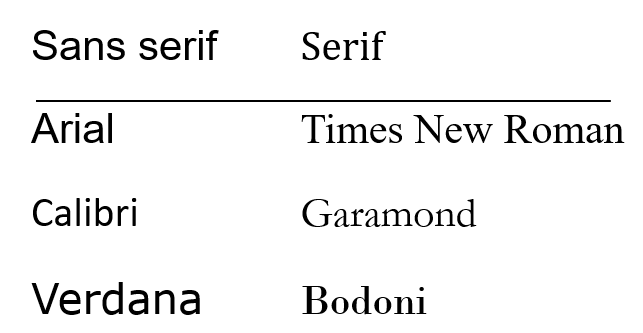
La tipografía es un aspecto crucial en la presentación de la información textual. No solo influye en la legibilidad, sino que también afecta la percepción general de la presentación. Para garantizar que tu mensaje se transmita de manera efectiva, es importante seleccionar una tipografía que sea clara y apropiada para el tema y la audiencia. Las fuentes sans-serif como Arial, Calibri o Verdana suelen ser opciones seguras para presentaciones debido a su simplicidad y claridad en pantalla. Las fuentes de tipo serif, que son las que tienen lineas unidas a las letras, son más apropiadas para el papel que para pantallas, pero sí podrían ser una buena opción si se va a imprimir la presentación.
Pulsa en cada pestaña
Ejemplo
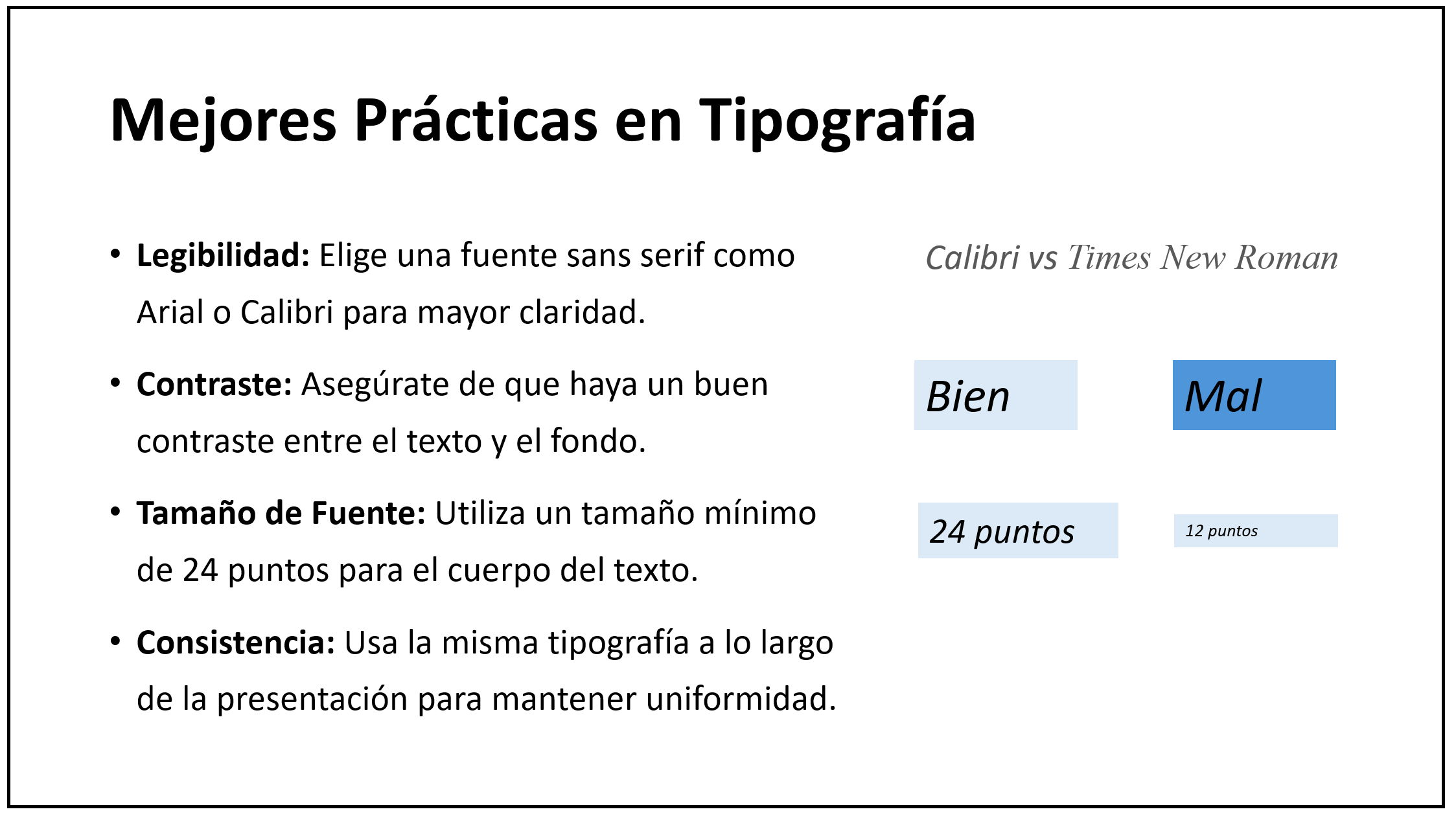
Aquí se puede ver una transparencia que sigue las mejores prácticas descritas e ilustra su aplicación. Además de las prácticas comentadas anteriormente, se ha usado negrita para el título para darle más visibilidad, un espaciado de línea de 1,5 para las viñetas, lo que mejora la legibilidad y organización del texto, y cursiva para diferenciar ejemplos visuales y enfatizar comparaciones. El contraste adecuado entre el texto y el fondo asegura la legibilidad, mientras que el tamaño mínimo de 24 puntos se mantiene para todo el cuerpo de texto.
Organización del Texto en la Diapositiva
El modo en que organizas el texto en cada diapositiva puede marcar la diferencia entre una presentación eficaz y una que no logre captar la atención. Es importante que cada diapositiva tenga un enfoque claro y que el texto esté dispuesto de manera que guíe al espectador a través del contenido de forma lógica y fluida.
Pulsa en cada pestaña
Ejercicio
Ve a la diapositiva mostrada en el ejemplo anterior y comprueba punto cómo sigue los consejos para la buena organización del texto que se acaban de mostrar.
Consejo práctico: Uso del Texto como Guía Continua
El texto en las diapositivas no solo debe servir para apoyar lo que estás diciendo, sino que también puede actuar como una guía continua para la audiencia. Al diseñar tus diapositivas con viñetas claras y concisas, puedes asegurarte de que, incluso si alguien desconecta por un momento, pueda reengancharse rápidamente al contenido simplemente leyendo las viñetas.
Ventajas de Este Enfoque:
- Refuerzo del Mensaje: Las viñetas bien estructuradas permiten que el texto en la diapositiva funcione como un índice en tiempo real, resumiendo lo que estás diciendo.
- Reenganche Rápido: Si un espectador se distrae, puede ver las viñetas y rápidamente entender en qué parte de la presentación te encuentras y cuál es el punto principal que estás discutiendo.
- Coherencia: Mantén una estructura coherente en todas las diapositivas, donde cada viñeta representa un punto clave de lo que estás explicando, ayudando a la audiencia a seguir el hilo del discurso sin esfuerzo.
Integración del Texto con Elementos Visuales
Para mantener el interés de la audiencia y hacer que la información sea más fácil de procesar, es útil integrar el texto con elementos visuales como imágenes, gráficos o íconos. Esto no solo añade un componente visual atractivo, sino que también ayuda a reforzar el mensaje que estás comunicando.
Pulsa en cada pestaña
Resumen
En este capítulo, hemos abordado las estrategias para incluir texto en presentaciones, centrándonos en la selección de tipografías y la organización del contenido para mejorar la claridad y efectividad comunicativa.
Capítulo 2. Integración de imágenes en presentaciones
Las imágenes son un componente esencial en cualquier presentación efectiva. No solo capturan la atención del público, sino que también refuerzan el mensaje que se quiere transmitir. A lo largo de este tema, exploraremos cómo elegir, posicionar y usar imágenes de manera efectiva para maximizar su impacto en presentaciones.
Selección de Imágenes
Al seleccionar imágenes para una presentación, es fundamental que estas sean relevantes para el contenido y de alta calidad. La imagen correcta puede reforzar un punto clave, mientras que una imagen de baja calidad o fuera de contexto puede distraer y restar profesionalismo a la presentación. A continuación, exploraremos los aspectos clave a tener en cuenta al elegir imágenes.
Pulsa en cada pestaña
Asegúrate de que las imágenes estén directamente relacionadas con el contenido que estás presentando. Las imágenes deben servir para ilustrar el tema que estás tratando, no distraer o confundir a la audiencia. Usar imágenes irrelevantes puede hacer que la presentación pierda coherencia y se vea desorganizada. Siempre pregúntate: ¿esta imagen refuerza el mensaje que estoy transmitiendo?
Las imágenes deben ser de alta resolución para evitar que se vean pixeladas o borrosas cuando se proyecten en pantalla. Una imagen de baja calidad puede restar profesionalismo a la presentación, haciendo que se vea poco cuidada. Además, las imágenes de alta resolución son necesarias especialmente cuando se proyectan en pantallas grandes, ya que los detalles pequeños pueden volverse importantes. Usar imágenes de 72 dpi o más es una buena práctica para asegurar que no pierdan nitidez.
Al usar imágenes en presentaciones, es importante respetar los derechos de autor. Las imágenes con licencias libres o Creative Commons suelen tener condiciones específicas que deben cumplirse.
-
Atribución: Debes citar al autor, mencionando su nombre y la fuente de la imagen.
- Ejemplo: “Imagen de [Autor] en [Fuente].”
- Ejemplo: “Imagen de [Autor] en [Fuente].”
-
No Modificación: Algunas imágenes no permiten ser modificadas (ni recortadas ni alteradas).
- Ejemplo: Usar la imagen en su forma original sin cambios.
- Ejemplo: Usar la imagen en su forma original sin cambios.
-
No Uso Comercial: Algunas licencias prohíben el uso con fines comerciales, como en presentaciones vendidas o con fines de lucro.
-
Compartir Igual: Si editas una imagen, la obra derivada debe tener la misma licencia que la original.
-
Dominio Público: Las imágenes de dominio público no tienen restricciones de uso, modificación ni requieren atribución. Se pueden usar libremente en cualquier contexto, personal o comercial, sin condiciones.
- CC BY: Usar con atribución. En todas las licencias donde figure BY debe darse crédito al creador.
- CC BY-NC: Usar sin fines comerciales y con atribución.
- CC BY-ND: Usar sin modificar y con atribución.
- CC BY-SA: Usar, modificar y compartir bajo la misma licencia.
- Dominio Público: Usar libremente sin condiciones.
Función de las imágenes
Las imágenes en una presentación tienen varias funciones. No solo complementan el texto, sino que también ayudan a visualizar conceptos abstractos, lo que facilita la comprensión. Además, las imágenes pueden generar una conexión emocional con la audiencia, haciendo que el mensaje sea más memorable.
Pulsa en cada pestaña
Las imágenes deben complementar el texto, no reemplazarlo. Las imágenes deben hacer que el mensaje sea más claro, pero no deben ser el centro de la presentación. Evita el exceso de texto en la diapositiva si ya tienes una imagen que ilustra el concepto. El texto debe acompañar, no competir con la imagen. Usar una imagen que refuerce el mensaje principal ayuda a que la audiencia lo retenga mejor.
Las imágenes ayudan a visualizar conceptos complejos o abstractos. Algunas ideas son difíciles de comprender solo con palabras; una imagen puede simplificarlas o hacerlas más tangibles. Los gráficos o diagramas son especialmente útiles para explicar procesos o estructuras complejas de forma visual. Un buen uso de imágenes puede transformar un concepto complicado en algo que la audiencia pueda procesar fácilmente.
Las imágenes pueden generar una respuesta emocional que refuerza el mensaje. Las imágenes poderosas pueden influir en cómo la audiencia recibe el mensaje, apelando a sus emociones. Por ejemplo, una imagen impactante relacionada con el cambio climático puede generar conciencia e interés en el tema. Las imágenes también pueden ayudar a que la presentación sea más memorable, porque las emociones tienden a fortalecer la retención de información.
Principios de Diseño y Ubicación de Imágenes
El diseño y la ubicación de las imágenes en una diapositiva son aspectos clave para que estas cumplan su función sin distraer al público. El equilibrio entre imagen y texto es fundamental para mantener la presentación organizada y clara.
Pulse en cada una de las principales ideas
Coloca las imágenes de manera que complementen el texto, no lo interrumpan. Ubicar la imagen a un lado del texto permite que ambos elementos se complementen visualmente. Evita que las imágenes ocupen el centro si esto desplaza el texto fuera de la vista o lo convierte en un elemento secundario. El posicionamiento debe seguir el flujo de lectura natural (de izquierda a derecha y de arriba a abajo).
Ajusta el tamaño de las imágenes para que sean visibles pero no dominen la diapositiva. Una imagen demasiado pequeña puede perder relevancia, mientras que una imagen demasiado grande puede ocupar demasiado espacio y quitarle protagonismo al texto. Las imágenes deben ser lo suficientemente grandes para que sus detalles sean visibles, pero no al punto de dominar la diapositiva. Un buen equilibrio es clave: la imagen debe complementar, no competir.
Deja espacio alrededor de las imágenes para que no se vea sobrecargada la diapositiva. Un buen uso del espacio en blanco mejora la legibilidad y la organización visual de la diapositiva. Las imágenes que están demasiado cerca del texto o del borde de la diapositiva pueden hacer que todo se vea abarrotado. Mantén márgenes consistentes para dar un aspecto limpio y profesional a la presentación.
Consistencia Visual
Para mantener una presentación visualmente coherente, es importante que todas las imágenes sigan un estilo uniforme. Esto contribuye a crear una experiencia visual armónica y evita que la presentación se vea desorganizada.
Pulsa en cada pestaña
Mantén un estilo coherente en todas las imágenes, evitando la mezcla de fotos de stock, ilustraciones o gráficos sin una razón clara. Usar imágenes de diferentes estilos puede hacer que la presentación se vea desordenada o confusa. Decide un estilo visual desde el principio y mantén la coherencia en todas las diapositivas. Si usas fotos de stock, intenta que todas sigan un estilo similar (colores, tono, iluminación).
Asegúrate de que las imágenes coincidan con la paleta de colores de la presentación, aplicando filtros si es necesario. Las imágenes deben armonizar visualmente con los colores predominantes de la presentación. Usar un filtro de color o ajustar los tonos puede integrar mejor las imágenes en la diapositiva. Unificar los colores de las imágenes contribuye a una apariencia profesional y coherente.
Las imágenes deben integrarse bien en el diseño general de la diapositiva para crear una experiencia visual coherente. El estilo, la paleta de colores y el formato de las imágenes deben ser consistentes con el diseño general. Una presentación que mezcla estilos visuales diferentes puede distraer o confundir a la audiencia. Mantener la armonía visual mejora la fluidez de la presentación y facilita la comprensión.
Edición de Imágenes
La edición básica de imágenes es fundamental para asegurar que se adapten correctamente al diseño de la presentación. Desde el recorte hasta los ajustes de contraste, estos pequeños cambios pueden hacer una gran diferencia en la calidad visual del resultado final.
Pulsa en cada pestaña
Recorta las imágenes para centrarse en los elementos más relevantes y eliminar distracciones. Recortar las imágenes es una forma sencilla de eliminar partes irrelevantes y enfocar la atención en lo que realmente importa. A veces, el encuadre original de una imagen puede contener elementos que distraen del mensaje principal. Un recorte adecuado ayuda a simplificar el diseño y a mejorar la claridad.
Ajusta el brillo y el contraste de las imágenes para garantizar que sean visibles y claras. Las imágenes demasiado oscuras o brillantes pueden dificultar su visualización en proyectores o pantallas de baja calidad. Ajustar estos parámetros permite que los detalles importantes sean visibles y que la imagen destaque en cualquier entorno. Un buen contraste entre la imagen y el fondo también mejora la legibilidad si hay texto superpuesto.
Usa los efectos de manera moderada para mantener una apariencia profesional. Evitar el uso excesivo de filtros o efectos especiales en las imágenes garantiza que la presentación se vea limpia y profesional. Los efectos visuales pueden ser llamativos, pero en exceso, pueden distraer del mensaje principal y hacer que la presentación se vea desorganizada.
Accesibilidad en las Imágenes
El uso de imágenes debe ser inclusivo y accesible. Además de la funcionalidad visual, es importante que las imágenes cuenten con descripciones alternativas para aquellos que utilicen lectores de pantalla. Asimismo, el contraste y la legibilidad del texto sobre las imágenes deben estar garantizados.
Pulsa en cada pestaña
Incluir descripciones textuales de las imágenes para mejorar la accesibilidad. Es importante incluir descripciones de las imágenes para las personas con discapacidades visuales que utilizan lectores de pantalla. Un texto alternativo adecuado describe el contenido visual de manera clara y concisa, lo que permite que todos puedan acceder a la información, independientemente de sus capacidades visuales.
Asegúrate de que el contraste entre la imagen y el fondo sea suficiente para que la imagen sea clara. Las imágenes deben tener suficiente contraste con el fondo para que sean visibles. Si el contraste es bajo, la imagen puede perderse o ser difícil de percibir, lo que dificulta su comprensión. El uso de colores que destaquen en el fondo de la diapositiva es crucial para mejorar la visibilidad.
Las imágenes no deben interferir con la legibilidad del texto en la diapositiva. Si el texto se superpone a una imagen, asegúrate de que sea claramente legible. El uso de fondos de colores suaves o la aplicación de filtros sobre las imágenes puede ayudar a mejorar la legibilidad del texto, sin que la imagen se vea afectada.
Resumen
En este capítulo, hemos explorado cómo integrar imágenes de manera efectiva en presentaciones. Hemos visto la importancia de seleccionar imágenes relevantes y de alta calidad, asegurándonos de respetar los derechos de autor. También analizamos cómo las imágenes deben complementar el texto y ayudar a visualizar conceptos complejos, sin distraer a la audiencia. Además, repasamos principios clave sobre el diseño, el posicionamiento y la consistencia visual para lograr presentaciones coherentes y atractivas. Finalmente, subrayamos la importancia de hacer accesibles las imágenes para todos los públicos, incluyendo el uso adecuado de texto alternativo.
Capítulo 3. Integración de gráficas en presentaciones

Las gráficas son herramientas visuales clave para representar datos de manera clara y comprensible. En presentaciones, el uso adecuado de gráficas puede transformar números y estadísticas en información visual que capta la atención y facilita la comprensión. Este capítulo te guiará en la selección, diseño y uso de gráficas en presentaciones, asegurando que cumplan su propósito de manera efectiva.
Selección de la Gráfica Adecuada
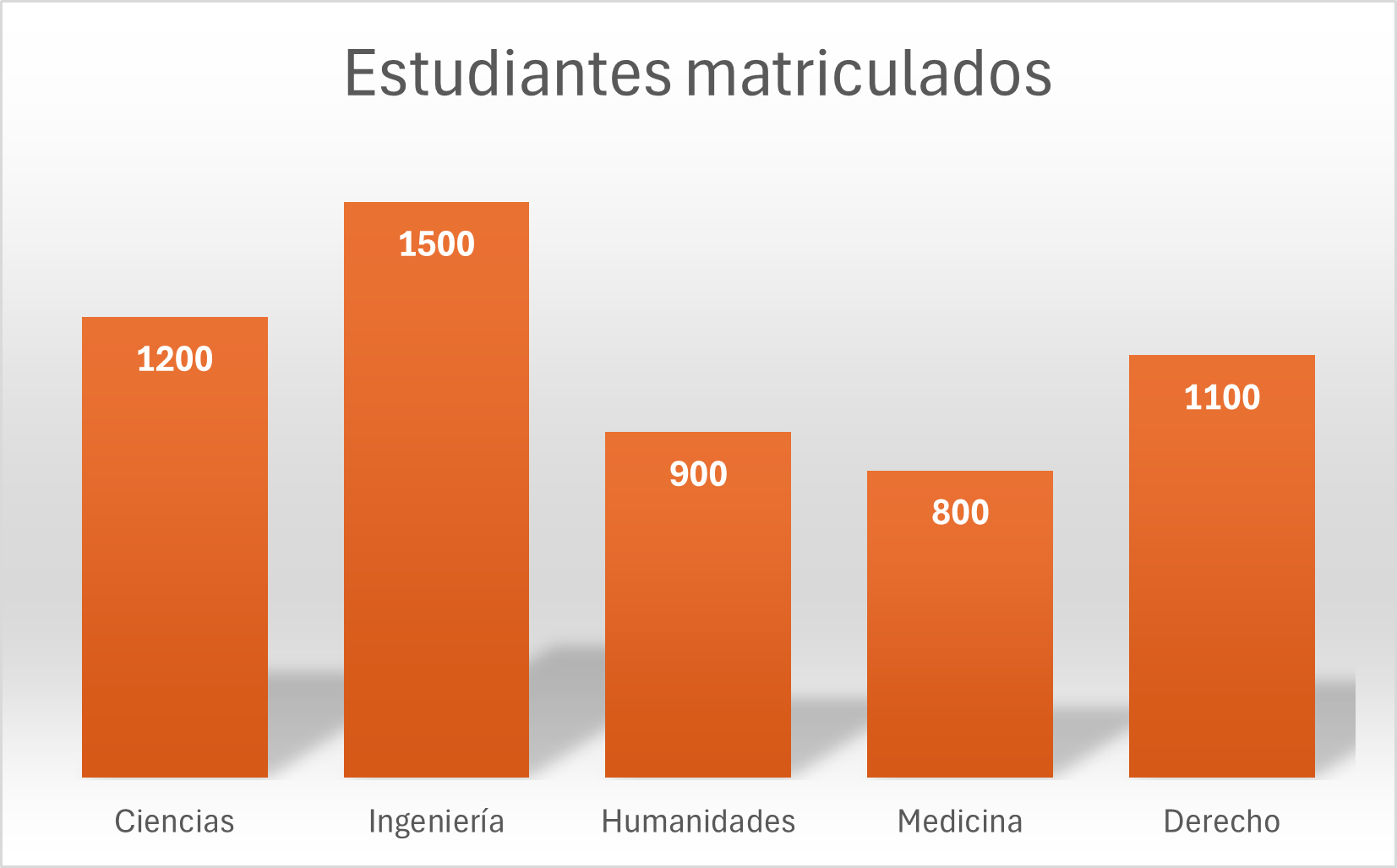
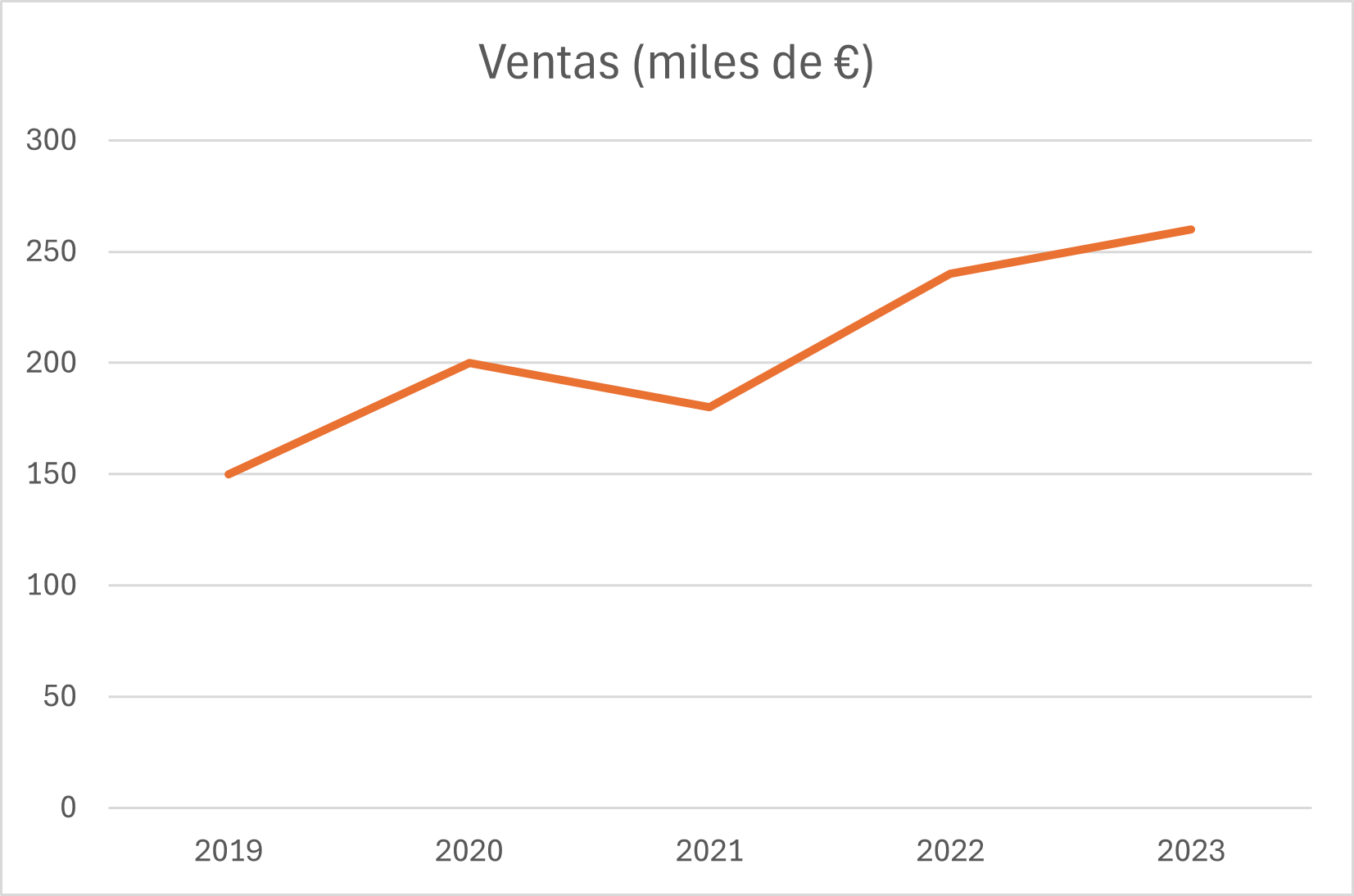
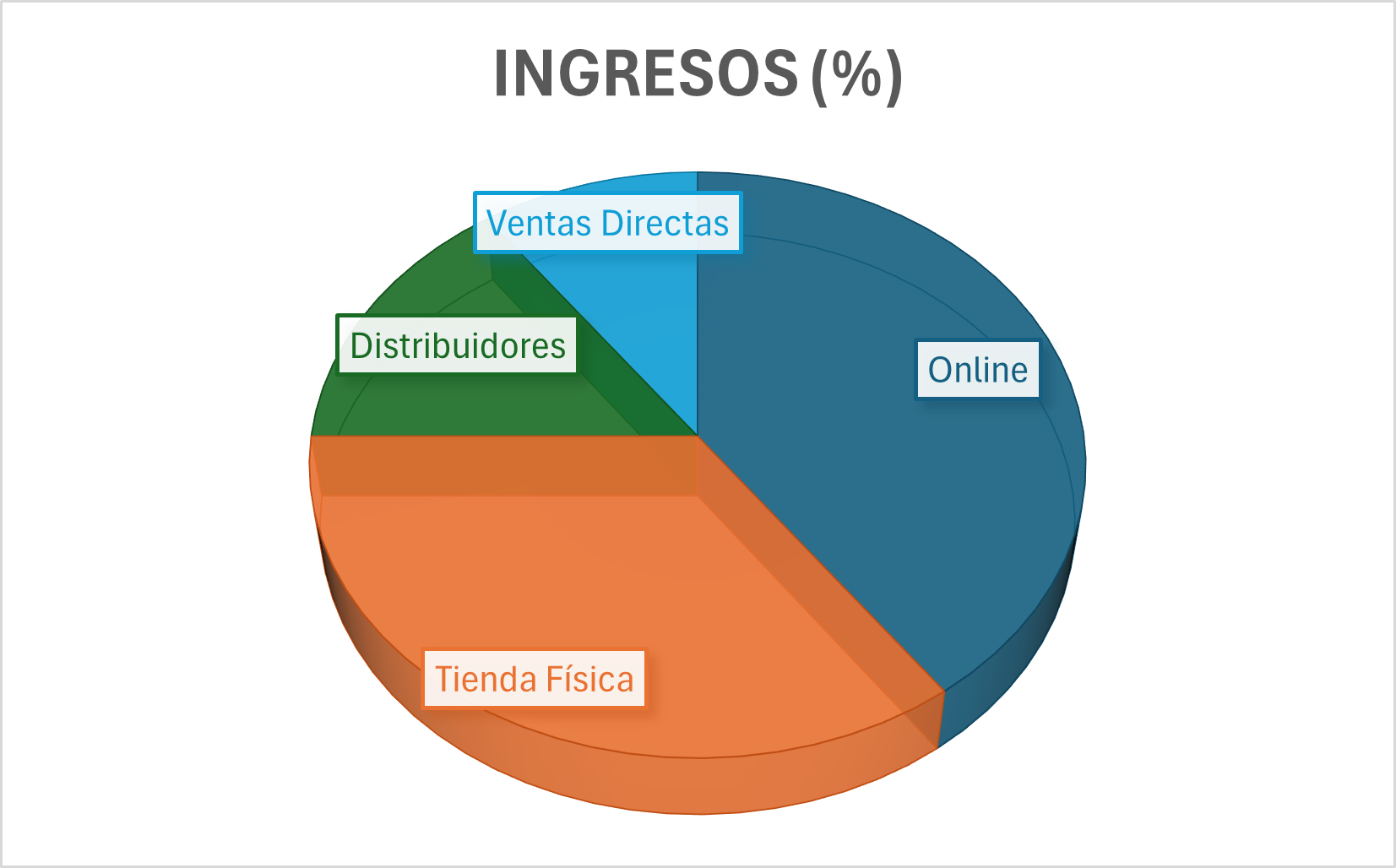
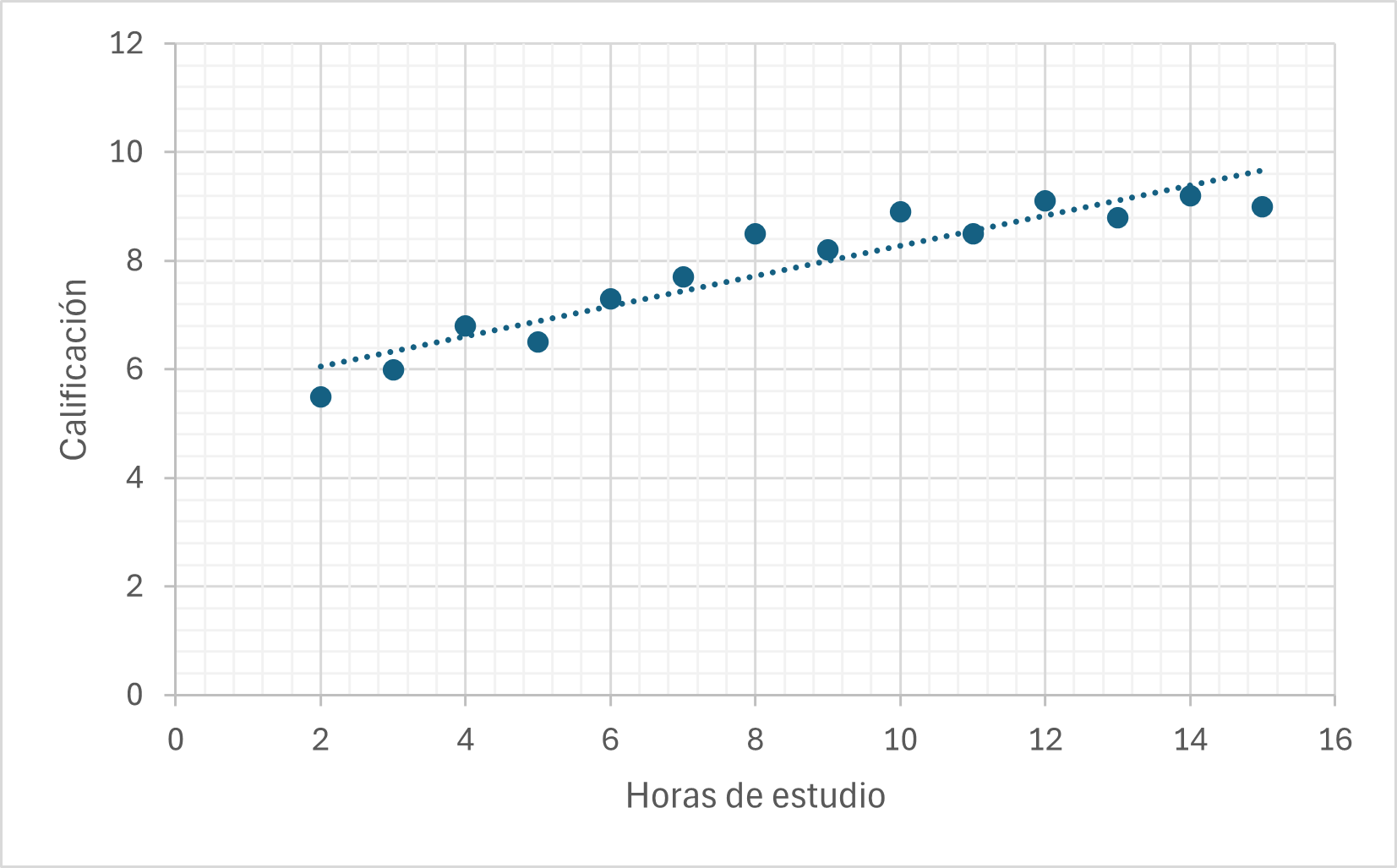
Es fundamental elegir el tipo de gráfica correcto según el tipo de datos que deseas mostrar. No todas las gráficas son adecuadas para todos los conjuntos de datos, por lo que conocer sus características principales te ayudará a seleccionar la mejor opción.
Gráfica de barras
Gráfica de líneas
Gráfica de pastel
Gráfica de dispersión
Pulsa en cada pestaña
Función de las Gráficas en Presentaciones
Las gráficas no solo deben mostrar datos, sino que deben facilitar la comprensión del mensaje que deseas transmitir. Una gráfica mal diseñada o no relacionada directamente con el contenido puede confundir a la audiencia en lugar de ayudarla.
Pulsa en cada pestaña
Ejemplo del uso de gráficas
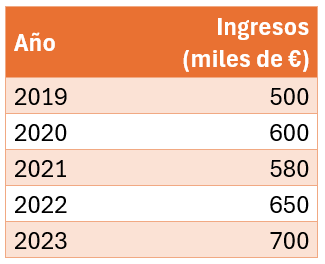
La tabla a continuación muestra los ingresos anuales de la empresa durante los últimos cinco años. Aunque ofrece una representación precisa de los datos, el formato numérico puede ser difícil de procesar rápidamente para la audiencia. La falta de una representación visual clara hace que las diferencias entre los años no sean inmediatamente evidentes, lo que podría complicar la interpretación de los resultados sin una explicación detallada.
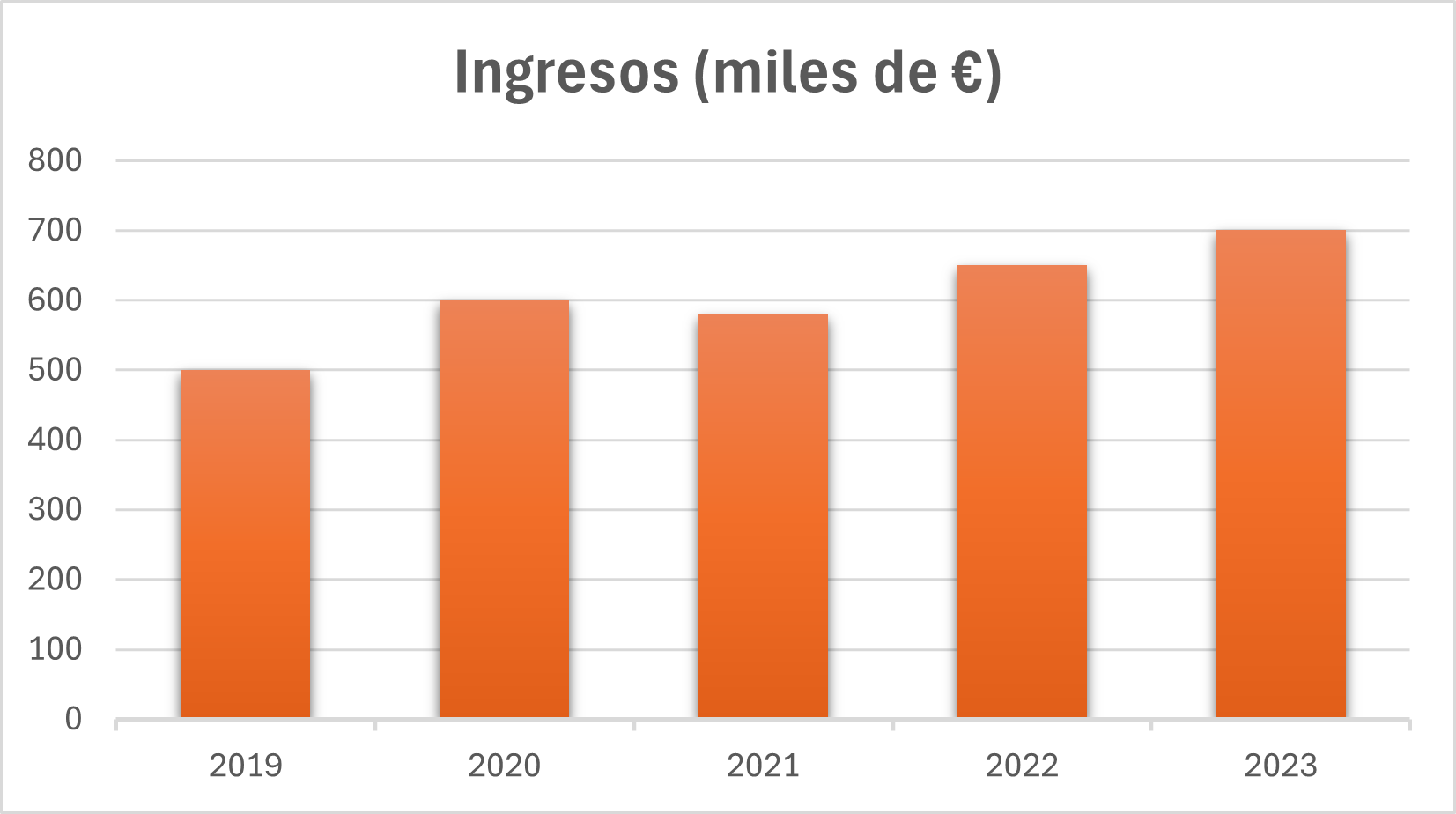
En contraste, la gráfica de barras transforma los mismos datos en una representación visual clara y accesible. Las diferencias entre los ingresos anuales son evidentes de un solo vistazo, permitiendo que la audiencia interprete la información de manera rápida y eficiente. El uso de colores contrastantes y un diseño limpio hace que esta gráfica sea una herramienta más efectiva para reforzar el mensaje clave de crecimiento.
Principios de Diseño y Presentación de Gráficas
El diseño de la gráfica es fundamental para que esta cumpla su función. El uso de colores, tamaños y estilos visuales debe estar alineado con los principios de diseño visual para garantizar que la información sea clara y fácil de entender.
Pulsa en cada pestaña
Consistencia Visual
Las gráficas deben ser coherentes con el diseño general de la presentación. Esto implica usar la misma paleta de colores, el mismo estilo de etiquetas y un formato visual uniforme en todas las gráficas que se utilicen.
Pulsa en cada pestaña
Accesibilidad en las Gráficas
Es importante que las gráficas sean accesibles para todos los miembros de la audiencia, incluyendo aquellos con discapacidades visuales. La accesibilidad se puede mejorar de varias maneras, asegurando que todos los datos sean claros y comprensibles para cualquier persona.
Pulsa en cada pestaña
Resumen
En este capítulo, hemos aprendido a integrar gráficas de manera efectiva en presentaciones. Discutimos cómo seleccionar el tipo de gráfica adecuado para distintos tipos de datos, los principios de diseño que aseguran que las gráficas sean claras y comprensibles, y la importancia de mantener consistencia visual y accesibilidad. Al aplicar estos conceptos, las gráficas se convierten en una herramienta poderosa para transmitir información visual de manera clara y efectiva.
Capítulo 4. Integración de tablas en presentaciones

Las tablas son una herramienta eficaz para organizar y mostrar datos detallados en presentaciones. A diferencia de las gráficas, las tablas permiten una visualización precisa de números y comparaciones detalladas entre diferentes categorías. En este capítulo exploraremos cómo y cuándo usar tablas en una presentación, y cómo diseñarlas para que sean claras y fáciles de interpretar.
Cuándo Usar Tablas
Las tablas son una herramienta poderosa para organizar y presentar datos de manera clara y estructurada, especialmente cuando se necesita mostrar información precisa y detallada. A diferencia de las gráficas, las tablas permiten a la audiencia ver comparaciones detalladas y datos exactos en un formato fácilmente interpretable. A continuación se citan casos donde el uso de tablas es beneficioso.
Pulsa en cada pestaña
A diferencia de las gráficas, que son principalmente visuales, las tablas pueden combinar texto y números de manera estructurada para mostrar información más variada. Por ejemplo, puedes incluir descripciones detalladas de productos junto a sus precios y cantidades, algo que una gráfica no puede hacer con tanta precisión.
Ejemplo del uso de tablas
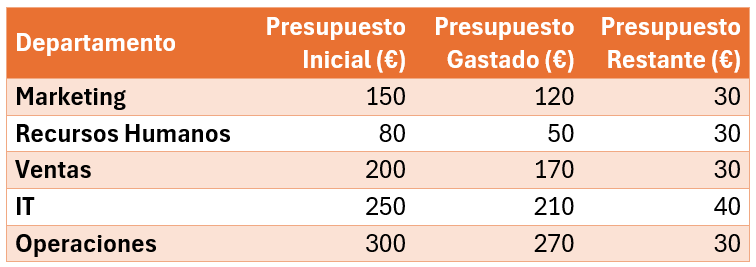
Esta tabla muestra un ejemplo de cómo comparar presupuestos entre varios departamentos de una organización. Cada columna está diseñada para ofrecer una visión clara del estado del presupuesto: el presupuesto asignado, el gasto actual y lo que queda disponible. Este tipo de tabla es ideal para analizar y comunicar de manera efectiva cómo se están utilizando los recursos en diferentes áreas. La organización en columnas permite que la audiencia vea rápidamente las diferencias entre departamentos, lo que facilita la toma de decisiones basada en los datos financieros. Es importante asegurarse de que las tablas mantengan un formato claro y que los valores clave sean fácilmente identificables.
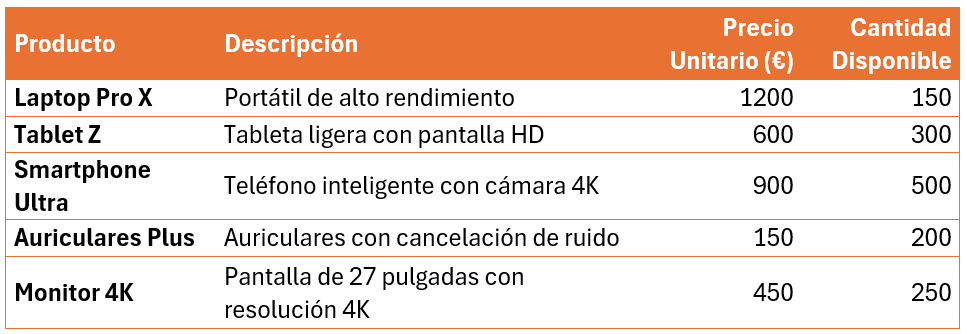
La siguiente tabla es un ejemplo claro de cómo estructurar información de manera organizada en una presentación. Presenta un listado de productos con sus descripciones, precios unitarios y cantidades disponibles, lo que permite una fácil comparación entre las opciones. Este tipo de tablas es útil para mostrar datos de manera clara y concisa, ayudando a que la audiencia interprete rápidamente la información. El diseño de la tabla debe ser simple y visualmente limpio, asegurando que los datos más relevantes, como el precio y la cantidad, sean fáciles de identificar.
Cómo Diseñar y Usar Tablas
El diseño de las tablas es crucial para que la audiencia pueda entender y comparar los datos fácilmente. Un buen diseño debe ser claro, organizado y debe utilizar técnicas visuales que guíen la atención hacia la información más importante.
Pulsa en cada pestaña
Para mejorar la legibilidad de los datos en una tabla, es importante tener en cuenta la alineación adecuada de texto y números.
-
Texto: El texto debe alinearse a la izquierda, ya que esto sigue el patrón de lectura natural de izquierda a derecha.
-
Números que representan magnitudes (precios, cantidades, medidas): Estos se deben alinear a la derecha para facilitar la comparación de cifras. Esto permite que las cifras decimales, por ejemplo, estén alineadas y sean más fáciles de interpretar.
-
Números que no representan magnitudes (como códigos o identificadores): Los datos numéricos que no están relacionados con una magnitud, como los códigos postales o los números de identificación, deben alinearse a la izquierda, como si fueran texto. Esto se debe a que no necesitan comparación numérica.
La separación entre celdas también es un aspecto clave en el diseño de tablas, ya que afecta directamente la legibilidad y la capacidad de la audiencia para interpretar la información. Existen diversas técnicas para separar las celdas de forma clara y ordenada, desde el uso de líneas horizontales hasta colores alternos. A continuación, exploraremos algunas opciones comunes para mejorar la presentación visual de las tablas.
Líneas Tipo Cebra
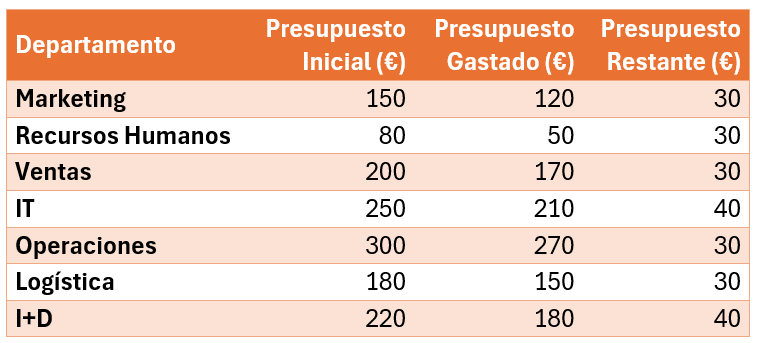
Líneas en la Dirección de Lectura
Cuadrícula Completa
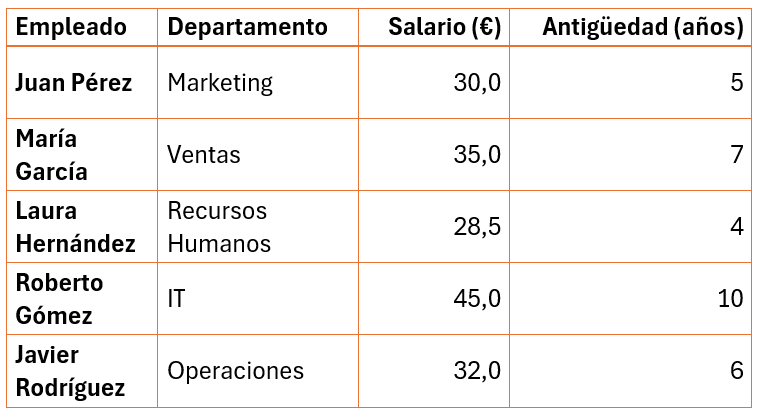
Sin Líneas Visibles
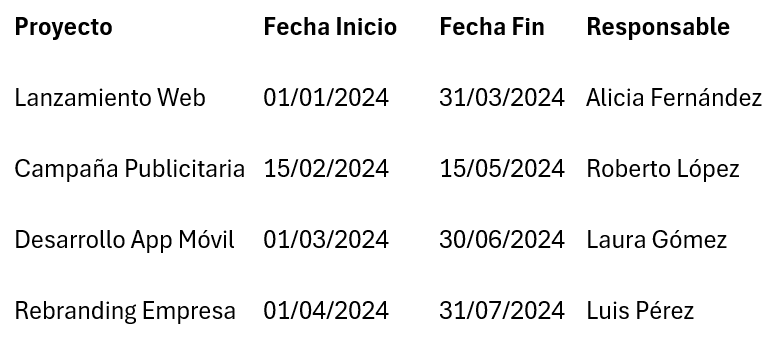
Pulsa en cada pestaña
Las líneas tipo cebra (alternando el color de fondo entre filas) son una opción común para mejorar la legibilidad, especialmente en tablas con muchas filas. Se recomienda su uso cuando la tabla es extensa o tiene varias filas, ya que ayuda a la audiencia a seguir los datos en la dirección de lectura, sin perder el foco en una fila específica.
A veces es suficiente usar líneas solo en la dirección de lectura (generalmente líneas horizontales). Esto puede ser útil cuando la tabla necesita guiar al lector a través de varias columnas sin dividir excesivamente las celdas. Las líneas horizontales son especialmente útiles en tablas más grandes o comparativas, mientras que las líneas verticales pueden funcionar bien para mantener la alineación en tablas con más columnas.
Utilizar una cuadrícula completa, donde cada celda esté claramente separada con líneas, es una opción adecuada cuando se requiere que cada dato o celda esté bien delimitado. Sin embargo, este enfoque puede hacer que la tabla se vea más "pesada" visualmente, por lo que se recomienda en casos donde la información precisa necesita ser claramente destacada sin riesgo de ambigüedad.
En algunos casos, es posible no usar líneas visibles entre celdas, lo que crea un diseño limpio y minimalista. Este enfoque es recomendable para tablas pequeñas, donde no haya riesgo de confusión o cuando el foco esté en un diseño estético más suave. Sin embargo, en tablas grandes, puede dificultar la interpretación de los datos.
Consistencia Visual y Accesibilidad
Al igual que en capítulos anteriores, mantener la consistencia visual y asegurar la accesibilidad es fundamental para que las tablas sean fáciles de interpretar por toda la audiencia. Estos principios no solo mejoran la estética de las tablas, sino que también garantizan que los datos sean claros y accesibles para todos.
Pulsa en cada pestaña
Pulsa en cada pestaña
Resumen
Este capítulo ha presentado las mejores prácticas para integrar tablas en presentaciones, destacando cuándo usarlas y cómo diseñarlas para maximizar su claridad y eficacia. También hemos repasado la importancia de mantener la consistencia visual y asegurar la accesibilidad.
Capítulo 5. Integración de Video en Presentaciones

El uso de videos en presentaciones es una herramienta poderosa que va más allá de las imágenes o el texto. Un video puede capturar la atención de la audiencia, explicar conceptos complejos de una forma visual y crear una conexión más profunda con el contenido que estás presentando. Sin embargo, la integración de videos debe ser cuidadosa y estratégica, de modo que el video realmente aporte valor al mensaje y no se convierta en una distracción.
A continuación, exploraremos cómo y cuándo usar videos en tus presentaciones de manera efectiva, para que tus mensajes sean más dinámicos y fáciles de comprender.
Beneficios del Uso de Video en Presentaciones
Los videos pueden aportar mucho valor a una presentación, pero es importante que su uso sea intencionado y bien planificado. El principal beneficio de usar videos es que pueden ilustrar de forma clara y concisa temas complejos que, de otra manera, serían difíciles de entender solo con texto o imágenes.
Además, los videos añaden dinamismo a la presentación, manteniendo el interés de la audiencia en momentos críticos. Veamos algunos de los beneficios clave de incluir videos en tu presentación:
Pulsa en cada pestaña
Tipos de Videos Comunes en Presentaciones
Elegir el tipo correcto de video para tu presentación dependerá del tema y del objetivo que deseas alcanzar. No todos los videos son adecuados para cualquier contexto; cada uno debe alinearse con el mensaje que estás tratando de transmitir. Los videos pueden ser explicativos, testimoniales, promocionales o incluso animaciones, y cada uno tiene un propósito distinto.
A continuación, exploraremos los tipos de videos más comunes que se pueden usar en una presentación y los contextos en los que suelen ser más efectivos:
Pulsa en cada pestaña
Comúnmente utilizados en presentaciones de ventas o corporativas, para mostrar productos, servicios o logros de manera atractiva y visualmente convincente.
Comúnmente utilizados en presentaciones de ventas o corporativas, para mostrar productos, servicios o logros de manera atractiva y visualmente convincente.
Buenas Prácticas para la Integración de Video
Aunque los videos pueden aportar mucho valor a una presentación, es esencial saber cómo usarlos correctamente para evitar que se conviertan en una distracción. La clave es integrar videos de manera fluida en el flujo de tu presentación, asegurándote de que aporten claridad y fortalezcan tu mensaje.
Antes de añadir cualquier video a tu presentación, ten en cuenta las siguientes buenas prácticas que te ayudarán a garantizar una integración eficaz:
Pulsa en cada pestaña
Consideraciones Técnicas
Incorporar un video en una presentación no es solo cuestión de hacer clic en "insertar". Hay varios factores técnicos que debes considerar para que el video se reproduzca sin problemas y no afecte negativamente el rendimiento de la presentación. Elegir el formato adecuado y asegurarse de que el archivo no sea demasiado pesado son dos consideraciones clave para una experiencia fluida.
Al integrar un video, presta atención a los siguientes aspectos técnicos:
Pulsa en cada pestaña
Derechos de Autor
Es fundamental respetar los derechos de autor al utilizar cualquier tipo de contenido, incluidos los videos, en una presentación. Usar videos sin el permiso adecuado puede causar problemas legales y dañar la reputación de tu presentación. Si usas videos de terceros, asegúrate de que tienes el derecho de utilizarlos y de que los atribuyes correctamente.
Recuerda siempre los siguientes puntos cuando trabajes con videos de terceros:
Pulsa en cada pestaña
Resumen
En este capítulo, hemos explorado cómo integrar videos de manera eficaz en una presentación, resaltando la importancia de elegir videos que añadan valor y mejoren la comprensión del contenido. Además, hemos abordado los aspectos técnicos y legales a tener en cuenta para garantizar que los videos se utilicen de manera responsable y sin problemas técnicos.
Autoevaluación
Responde cada pregunta
Responde cada pregunta
Responde cada pregunta
Responde cada pregunta
Responde cada pregunta
Responde cada pregunta
Responde cada pregunta
Responde cada pregunta
Responde cada pregunta
Responde cada pregunta
Responde cada pregunta
Responde cada pregunta
Responde cada pregunta
Autor: Fernando Losilla López (Universidad Politécnica de Cartagena)