
Objetivos y contenido
El uso de cuestionarios permite realizar una aproximación amplia a diversidad de contextos y realidades a la hora de realizar estudios que vayan más allá del análisis de un caso. Entre otras ventajas, permiten obtener información de sujetos que pertenecen a estamentos y situaciones distantes unas de otras, tanto en términos disciplinares como institucionales (Becher, 2001).
El desarrollo tecnológico ha permitido disponer de cuestionarios interactivos que presentan enormes ventajas a la hora de utilizarlos en el ámbito educativo como herramientas valiosas por su dinamismo, su facilidad de uso y su adaptación al contexto digital de los estudiantes.
Existen diferentes herramientas que pueden utilizarse para la realización de cuestionarios que presentan cada vez una mayor operatividad tanto a la hora de realizarlos como de evaluar los resultados obtenidos.
Pulsa en cada pestaña
- Describir la herramienta Google Forms, así como los diferentes tipos de campos con los que cuenta y el contenido de los mismos. Posibilidad de compartir los formularios de forma colaborativa o para su realización en red.
- Elaborar cuestionarios mediante la aplicación Microsoft Forms y describir funcionalidades específicas como la exportación de datos a Excel o la función Ideas que aporta nuevas perspectivas en la interpretación de los resultados obtenidos.
- Conocer y desarrollar cuestionarios con la herramienta LimeSurvey y sus diferentes funcionalidades como la obtención de estadísticas o la exportación de preguntas
1. Google Forms
- Un recorrido por Google Forms
- Opciones de campo de Google Forms
- Compartiendo el formulario
2. Microsoft Forms
- Pasos para la elaboración de un cuestionario
3. LimeSurvey
- Empezando a usar LimeSurvey
- Crear una encuesta
- Crear un grupo de preguntas
- Crear una pregunta
- Activar/Detener una encuesta
- Estadísticas
- Exportar preguntas y respuestas
4. Resumen
5. Autoevaluación
6. Referencias
1. Google Forms
Un recorrido por Google Forms
Google Forms comenzó su vida como una función de Google Sheets en 2008, dos años después del lanzamiento original de Sheets. Se podía agregar un formulario a una hoja de cálculo, formatearlo en una hoja separada y ver las respuestas de su formulario en otra hoja. Era básico, pero hizo el trabajo.
Con el tiempo Google agregó más funciones a los formularios y finalmente lo convirtió en su propia aplicación independiente a principios de 2016.
Hoy se pueden crear y administrar formularios desde la dirección docs.google.com/forms.
Google Forms ahora es una herramienta con todas las funciones y es gratis si se dispone de una cuenta de Google. Se pueden agregar tipos de preguntas estándar, también arrastrar y soltar en el orden que desee las preguntas, personalizar el formulario con fotos simples o temas de color, y recopilar respuestas en formularios o guardarlas en una hoja de cálculo de Hojas de cálculo de Google.
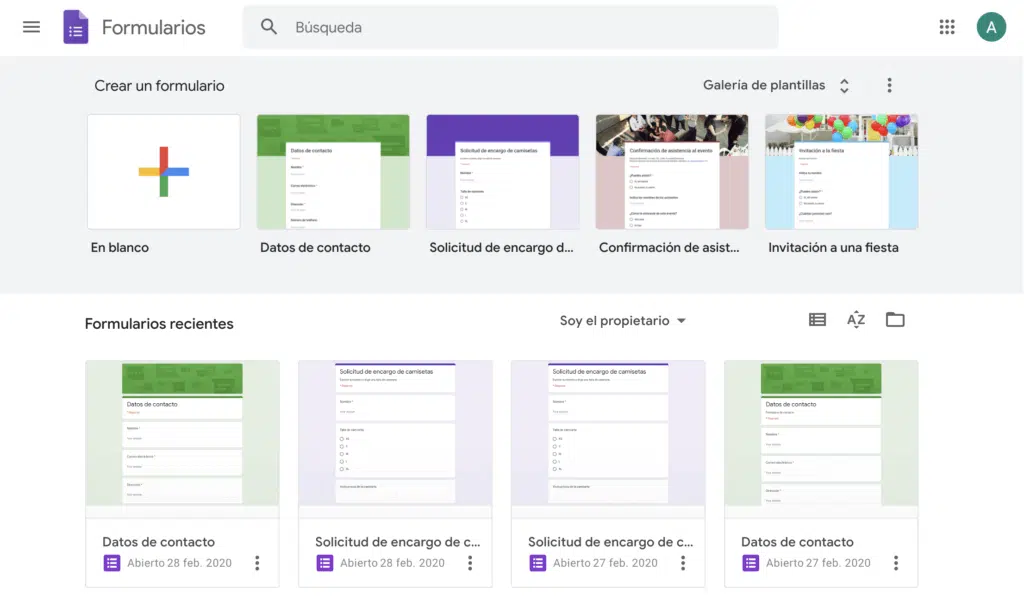
La forma más sencilla para comenzar a crear un formulario es directamente desde la aplicación Formularios de Google, elegir una plantilla o comenzar un formulario en blanco.
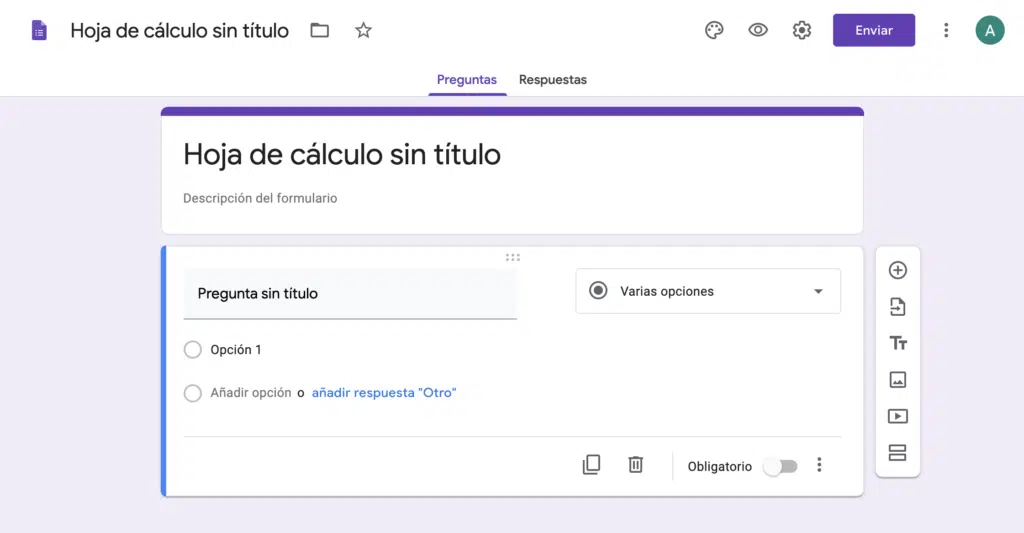
El editor de formularios es sencillo. Su formulario llena el centro de la pantalla, con espacio para un título y una descripción seguidos de campos de formulario.
Google Forms ofrece varias opciones de configuración. La barra de herramientas flotante a la derecha permite agregar más campos de formulario. En el menú superior derecho, puede cambiar la combinación de colores del formulario, obtener una vista previa del formulario, usar el botón Enviar para compartir el formulario y acceder a otras opciones adicionales, incluida la instalación de complementos para formularios.
Cambiando de la pestaña Preguntas a la pestaña Respuestas en el editor de formularios se pueden ver las respuestas actuales al formulario y vincularlo a una hoja de cálculo.
Opciones de campo de Google Forms
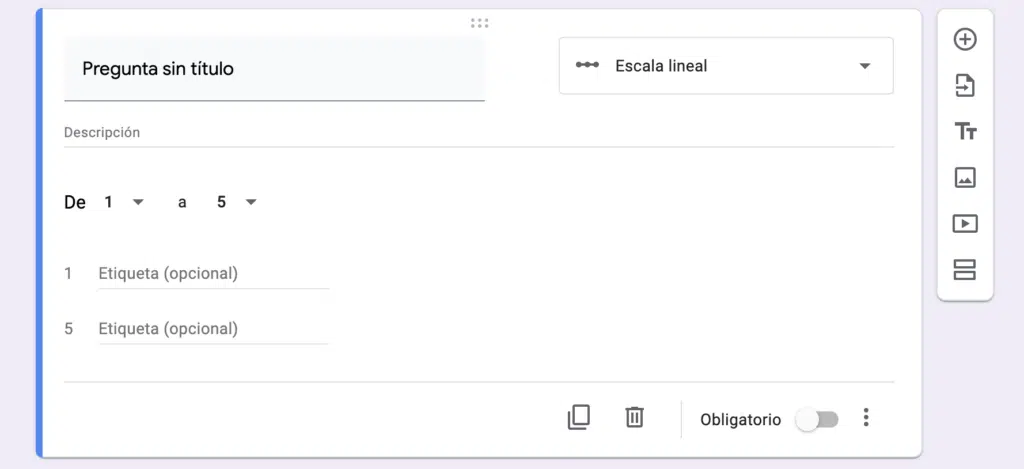
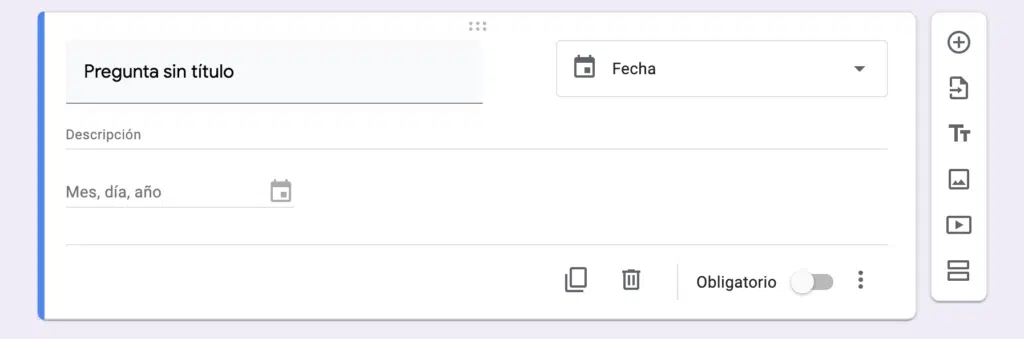
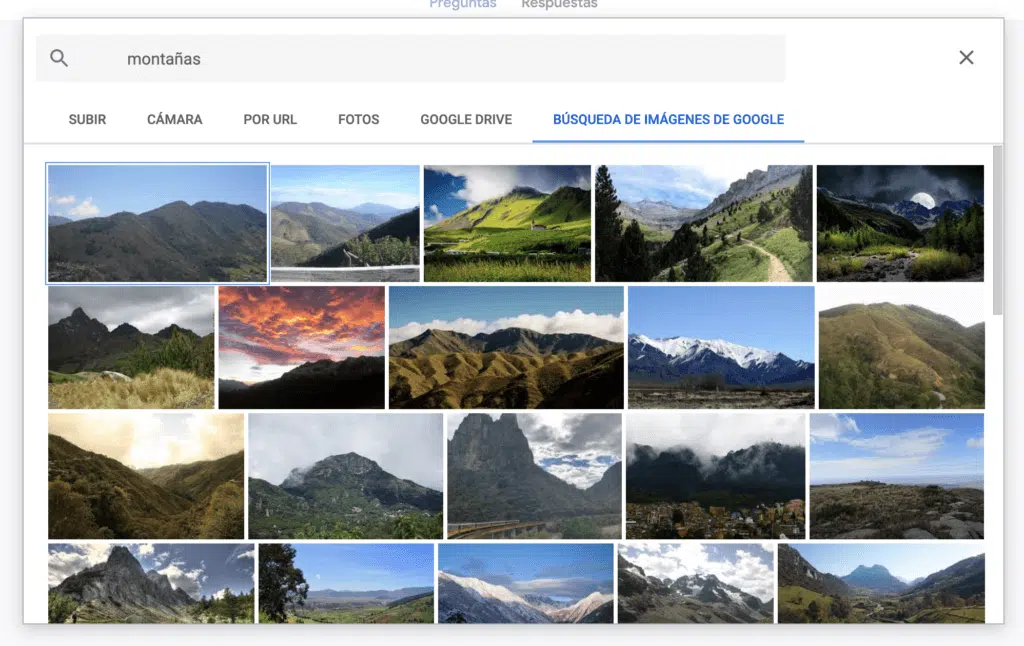
Google Forms incluye 12 tipos de campo: 9 tipos de preguntas, junto con campos de texto, foto y video. Simplemente hay que clicar en el ícono + en la barra lateral derecha para agregar una nueva pregunta, o hacer clic en los íconos de texto, foto o video para agregar contenido multimedia al formulario.
Cada campo incluye un botón de copia para duplicar el campo, como una manera simple de agregar preguntas similares al formulario. También existen botones para eliminar, hacer que el campo sea requerido y un menú con opciones adicionales en el lado derecho.
Esto es lo que ofrece cada tipo de campo:
Pulsa en cada pestaña
Los campos de título y descripción se agregan automáticamente a cada formulario y campo, aunque la descripción está oculta por defecto en la mayoría de los campos. Se puede dejar el título y la descripción en blanco en las preguntas, pero debe completarse el título del formulario principal.
La descripción no incluye opciones de formato, aunque se puede incluir enlaces (en formato abreviado o el estilo completo), y los lectores de formularios pueden hacer clic en ellos para ver su sitio o material relacionado.
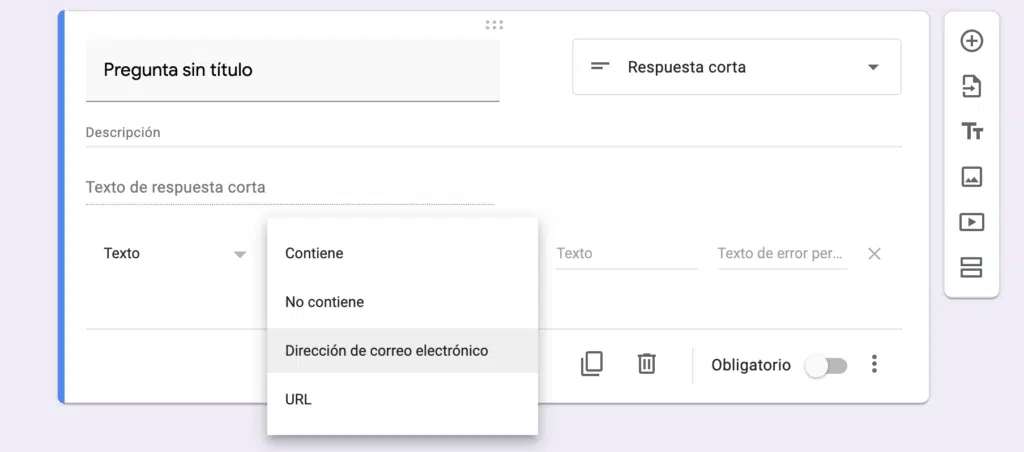
Este campo es perfecto para solicitar pequeños fragmentos de texto: nombres, direcciones de correo electrónico, valores y más. Se obtiene una línea de texto para responder a la pregunta, aunque los usuarios podrían ingresar tanto texto como quieran.
Para asegurar la obtención de las respuestas que necesita, este campo incluye validaciones de datos de número, texto, longitud y expresión regular. Las validaciones de números ayudan a buscar rangos de valores, mientras que las validaciones de texto son perfectas para buscar direcciones de correo electrónico o enlaces.
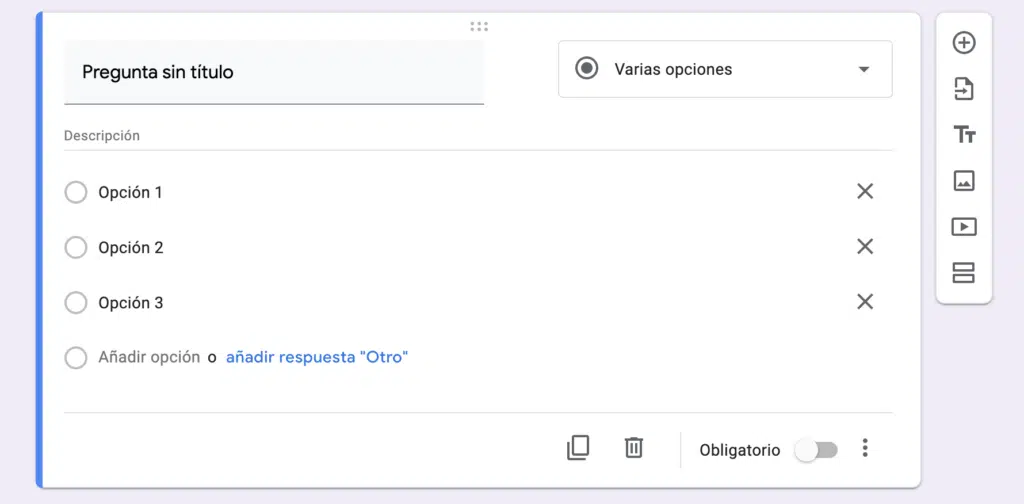
El campo predeterminado para nuevas preguntas en un formulario de Google, la opción múltiple le permite enumerar opciones y hacer que los usuarios seleccionen una. Luego se puede hacer que el formulario salte a otra sección en función de la respuesta o que se barajen las opciones de respuesta para evitar sesgos.
¿Desea todas las opciones de respuesta en un menú? Es exactamente lo mismo que el campo de opción múltiple, con las mismas opciones de salto de sección y aleatorio, solo que esta vez las respuestas están en un menú. Esto es útil para mantener el formulario compacto cuando hay muchas opciones de respuesta.
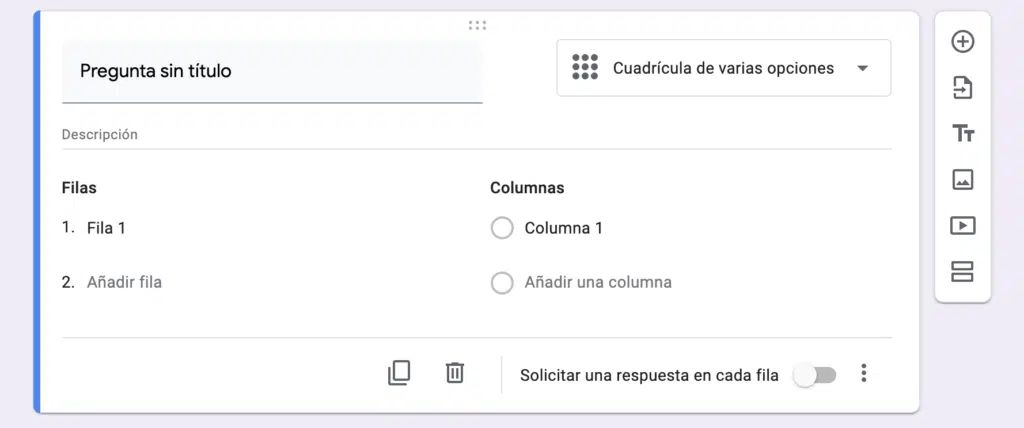
Este es quizás el campo más confuso, ya que los campos se muestran en una lista en lugar de en la cuadrícula como aparecerán para los lectores. Básicamente, agregará preguntas como filas y opciones sobre ellas como columnas.
Además de la opción estándar para requerir respuestas, la cuadrícula permite requerir una respuesta por fila y también puede limitar a los usuarios a una sola respuesta por columna.
Compartiendo el formulario
Con Google Forms, además de obtener las respuestas a las cuestiones planteadas, es posible compartir el formulario con otros miembros del equipo para que colaboren en su elaboración.
Pulsa en cada pestaña
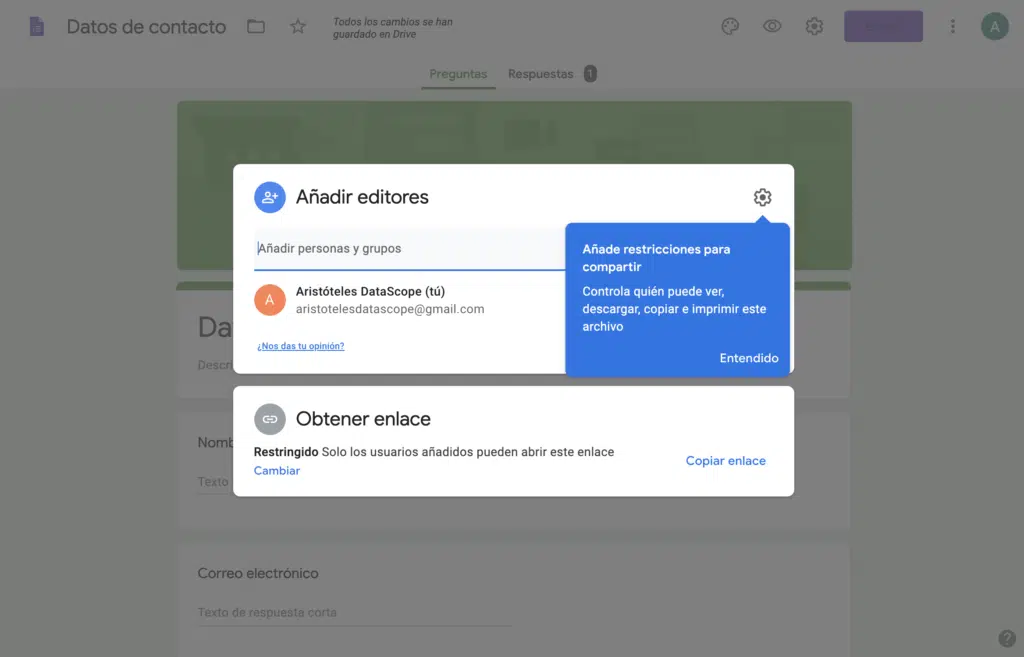
Una de las mejores características de Google Forms es que se puede compartir el formulario principal con otros para que puedan ayudar a crear y editar el formulario. Las mismas funciones para compartir que esperaría en Documentos y Hojas de cálculo de Google se incluyen con los Formularios.
Simplemente hay que abrir el menú Formularios y seleccionar Agregar colaboradores, luego ingresar las direcciones de correo electrónico de los colaboradores individuales. O hacer clic en el enlace Cambiar para hacer que el formulario sea público en la web o simplemente dentro de su organización.
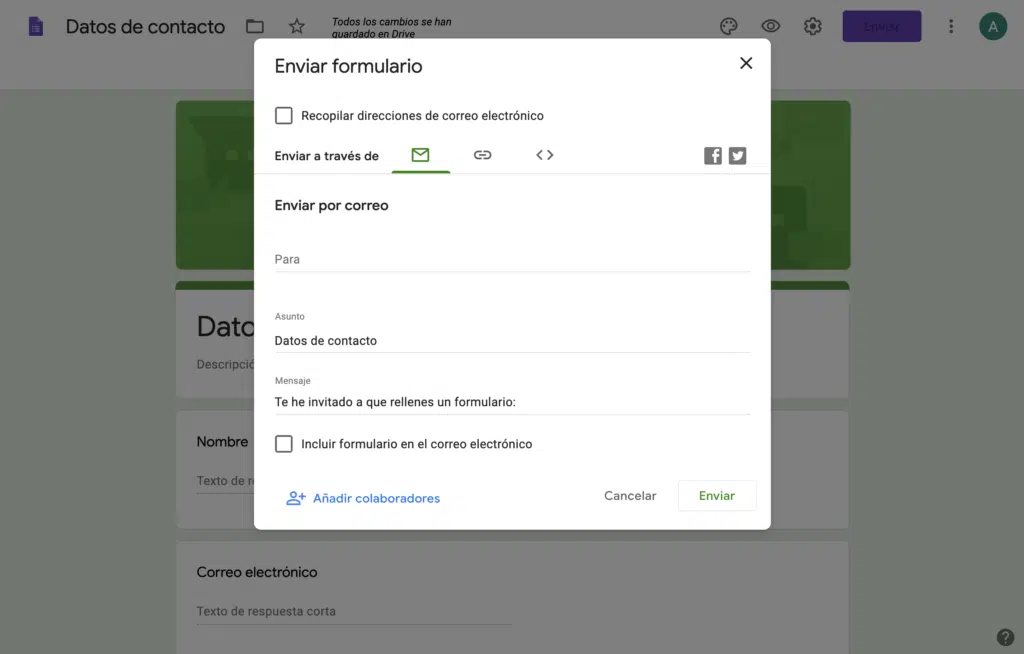
¿Listo para recibir respuestas al formulario? Solo hay que hacer clic en el botón Enviar en la esquina superior derecha para compartir el formulario por correo electrónico o redes sociales, copiar un enlace al formulario u obtener un código de inserción para agregarlo a su sitio.
Compartir el formulario por correo electrónico incluye una opción adicional: incluir el formulario en el correo electrónico. Esto copia sus opciones de formulario reales en el correo electrónico, y si su destinatario usa Gmail, puede completar el formulario dentro de su bandeja de entrada de Gmail, hacer clic en Enviar y enviar su respuesta sin ver su formulario real.
Sin embargo, eso solo funciona en Gmail. Apple Mail muestra los campos del formulario pero no envía las respuestas a los formularios de Google, mientras que Outlook ni siquiera puede abrir el formulario.
2. Microsoft Forms
Microsoft Forms es la aplicación de la suite Microsoft 365 que ayuda a escribir, publicar y distribuir formularios personalizados, desde cuestionarios para medir la satisfacción de los clientes hasta test para poner a prueba a estudiantes y alumnos.
De hecho, esta aplicación puede servir a cualquiera que desee comunicarse directamente con su audiencia de usuarios, obteniendo información útil sobre su compromiso, su nivel de conocimiento o su opinión sobre cualquier tema.
Pasos para la elaboración de un cuestionario
Para crear cuestionarios y formularios en Microsoft Forms hay que seguir los siguientes pasos:
Paso 1. Crear el archivo
En primer lugar, se accede a la página de inicio de la aplicación. Una vez dentro hay que que hacer una elección entre:
- Crear un formulario desde cero.
- Explorar las plantillas de la plataforma y abrir una ya preparada para dar cabida a sus preguntas.
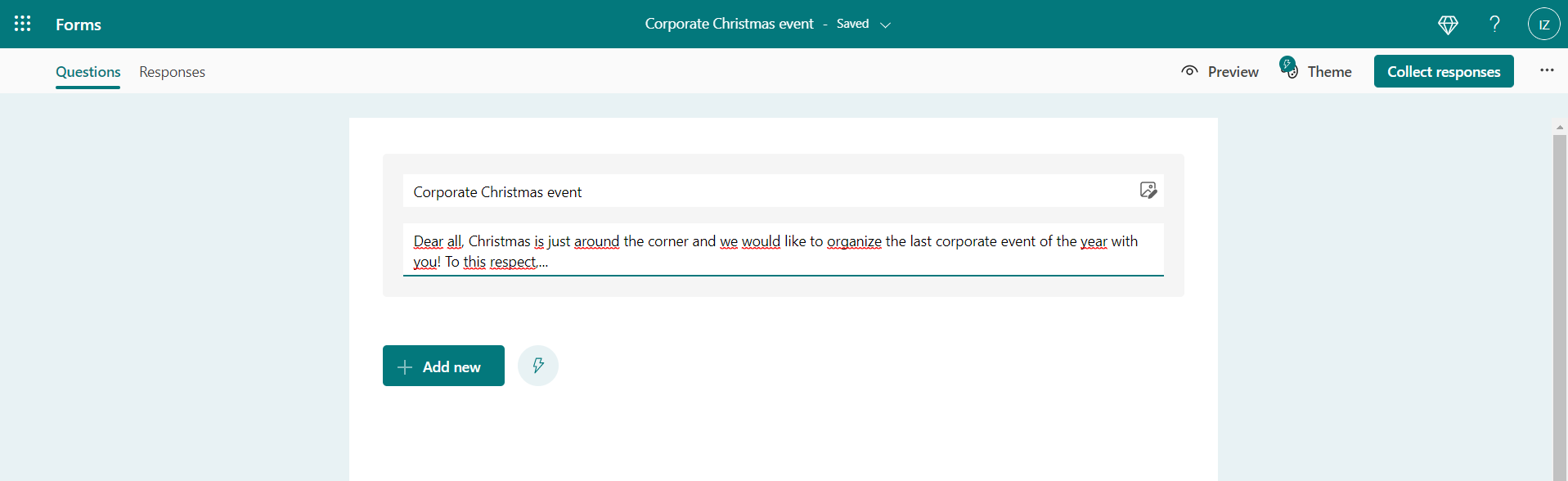
Para continuar, se selecciona Nuevo formulario y se creará un archivo en blanco, al que se debe dar un nombre y una breve introducción.
Paso 2. Estructurar el formulario en preguntas y secciones
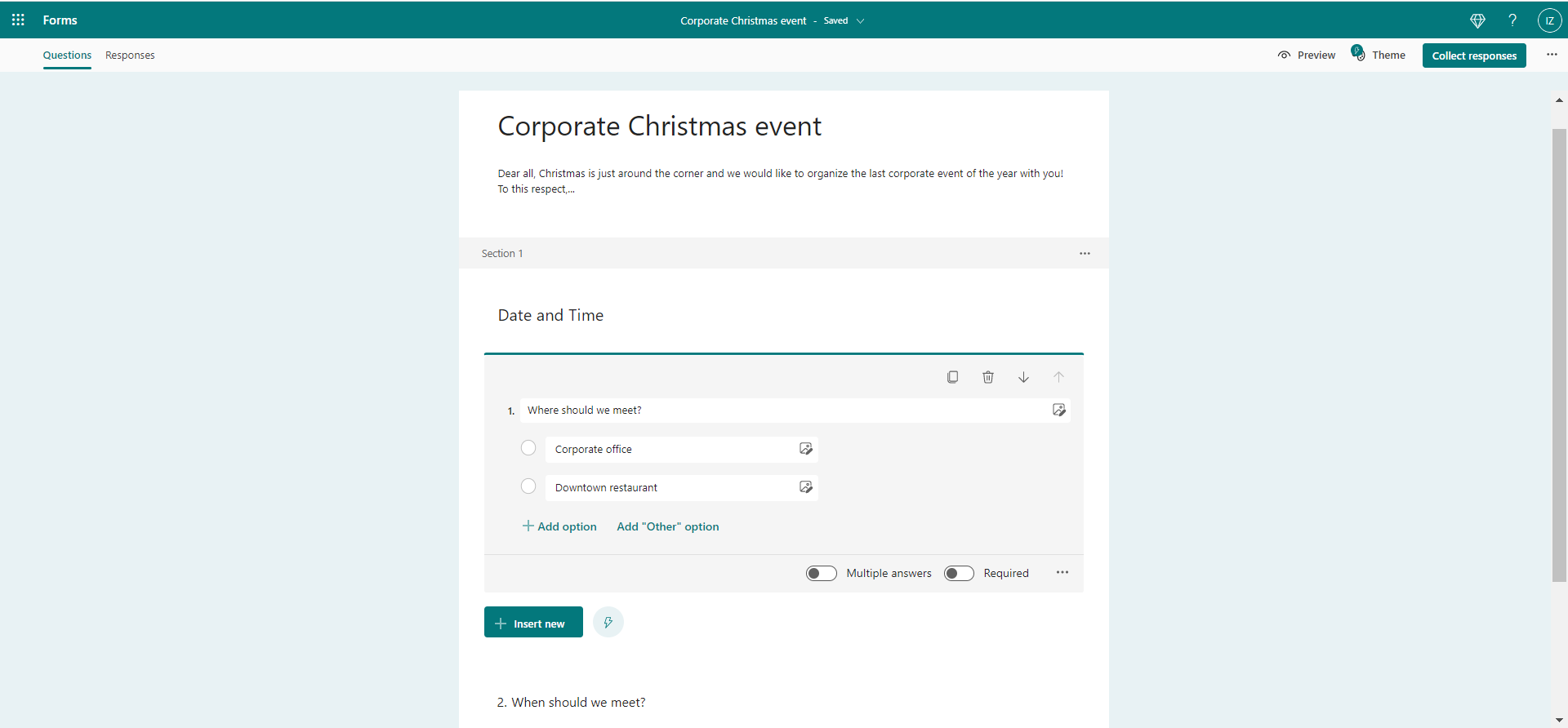
Forms permite construir un cuestionario de forma fácil y flexible, utilizando diferentes tipos de preguntas y macrosecciones temáticas. Estas últimas son útiles para agrupar varias preguntas que traten el mismo tema.
Dentro de cada sección, puede introducir un número teóricamente infinito de preguntas, a elegir entre:
- Preguntas de opción única
- Preguntas de opción múltiple
- Preguntas abiertas
- Preguntas que se responden puntuando en una escala
- Preguntas que se responden introduciendo una fecha.
- Tabla de evaluación graduada.
Se puede personalizar cada pregunta de su formulario siguiendo las sugerencias de la plataforma o insertando pequeñas imágenes de acompañamiento.
Paso 3. ¿Camino lineal, aleatorio o ramificado?
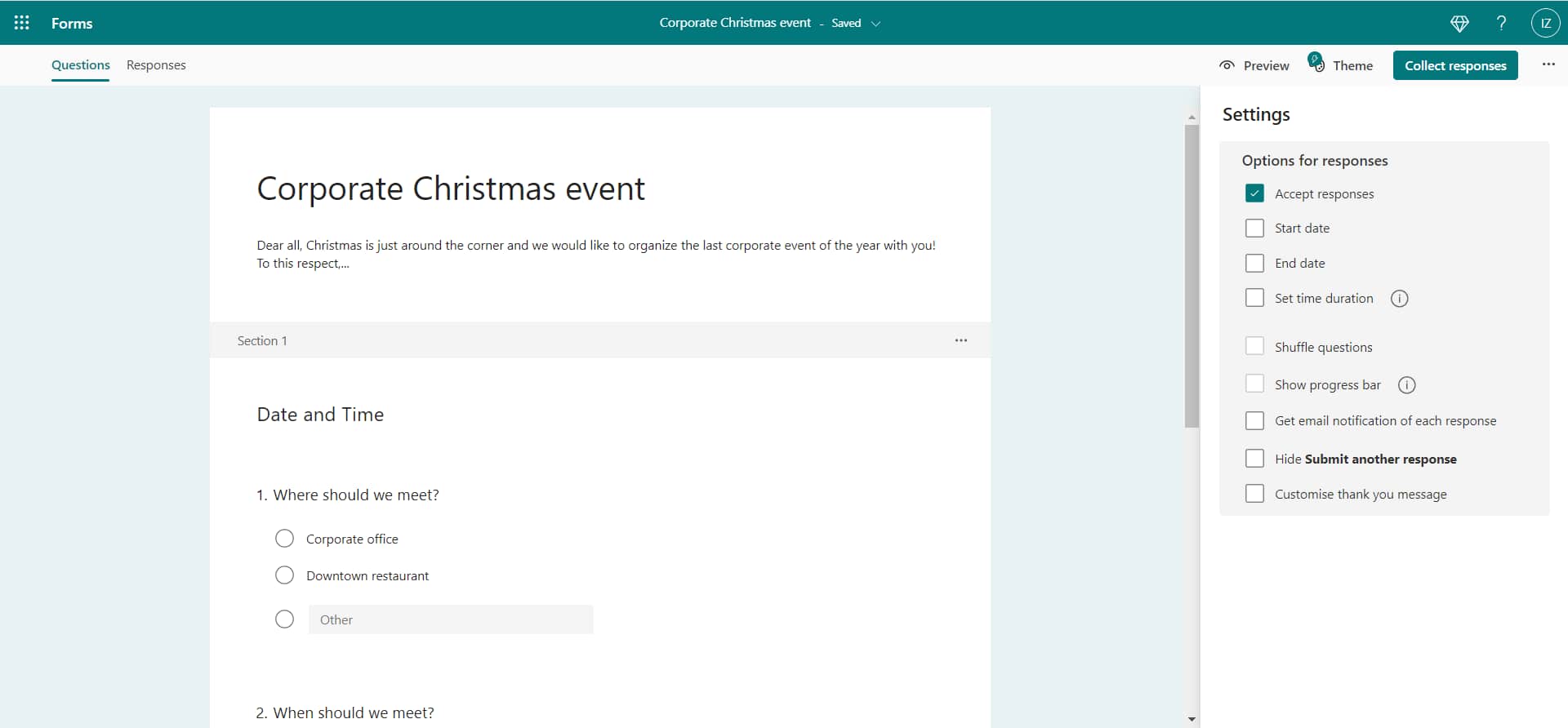
Microsoft Forms permite proponer la secuencia de preguntas exactamente en el orden en que las creó, es decir, de forma lineal. Y esa es la opción por defecto. Sin embargo, se puede optar por administrar las preguntas de dos formas alternativas:
- Aleatoria. La ruta aleatoria hace que cada uno de los encuestados reciba las preguntas en un orden diferente al de los demás. Se trata de una funcionalidad útil para las pruebas de evaluación en el ámbito educativo, pero también en caso de que desee experimentar con cuestionarios de carácter más psicológico. Para configurar el modo aleatorio, debe ir a la configuración del módulo y seleccionar "Barajar preguntas".
- Ramificada. En este caso, el recorrido del usuario no será aleatorio, sino que seguirá una linealidad de relevancia más que temporal. ¿Qué significa esto? Que puede vincular una respuesta a una pregunta que no siga directamente a la pregunta actual, pero que sea más relevante
Ejemplo
Si un usuario selecciona la respuesta "Nunca" a la pregunta "¿Con qué frecuencia utiliza nuestro producto?", resulta innecesario seguir con la pregunta "¿Qué es lo que más le gusta de nuestro producto?". En su lugar, vale la pena dirigirle a la pregunta "¿Cómo podríamos mejorar el producto?”.
Cada usuario puede entonces seguir un camino personalizado, compuesto por las preguntas más relevantes para su experiencia como cliente, proveedor, padre, etc.
Para ramificar el formulario, se debe señalar en Añadir ramificación en los tres puntos situados en la parte inferior derecha de una de las preguntas. A continuación, seleccione la respuesta a partir de la cual desea iniciar la ramificación y elija la pregunta a la que desea redirigir al usuario.
Paso 4. Marcar el formulario
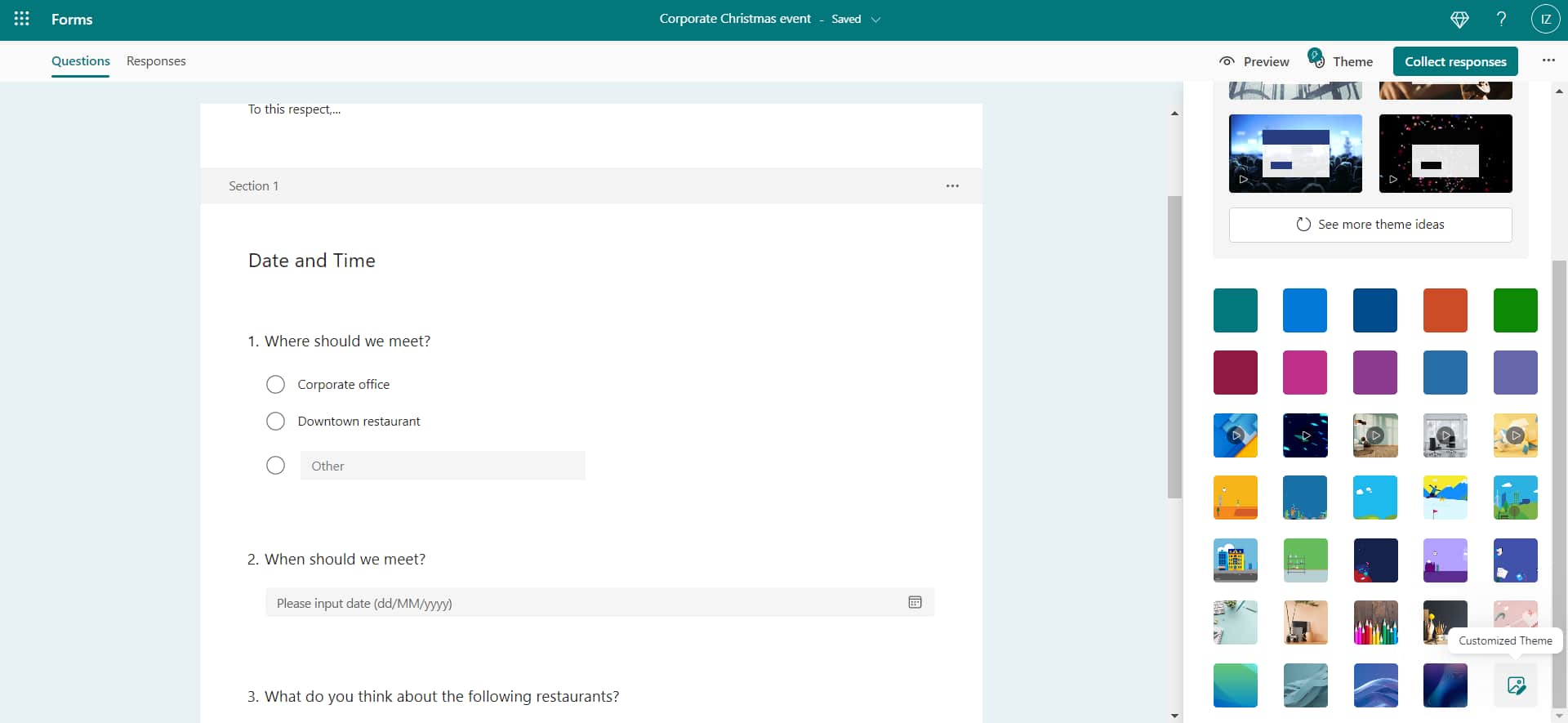
Microsoft Forms ofrece la posibilidad de personalizar los archivos y el contenido con el estilo que mejor representa al usuario mediante temas gráficos personalizados o cargando uno ya diseñado previamente.
Para ello, sólo hay que hacer clic en Temas en la esquina superior derecha, desplazarse hasta el final de la ventana que se abre a un lado y seleccionar Tema personalizado.
Paso 5. Vista previa para la evaluación del trabajo
Para evitar publicar o compartir un formulario con errores y fallos, Microsoft Forms pone a disposición del usuario la vista previa.
Al hacer clic en Vista previa en la esquina superior derecha, se mostrará el resultado del trabajo exactamente como se verá a los ojos del público objetivo. Además, existe la posibilidad de alternar entre los modos de escritorio y móvil para ver el formulario en ambas versiones y comprender así si la configuración que se le ha dado se mantiene en cualquier dispositivo.
En general, debe prestar especial atención a las imágenes y a cómo cambia su disposición del pc al teléfono o la tablet.
Por último, la función de vista previa es útil para probar la ramificación de las preguntas. Es decir, si se ha optado por construir una ruta que responda a las elecciones del usuario, puede interactuar con sus preguntas y comprobar si efectivamente la redirección que se ha programado funciona.
Paso 6. Compartir o publicar
Con Microsoft Forms se puede decidir si publicar el formulario y empezar a recoger opiniones de su público, o compartirlo como plantilla con otros usuarios. Una opción no excluye a la otra.
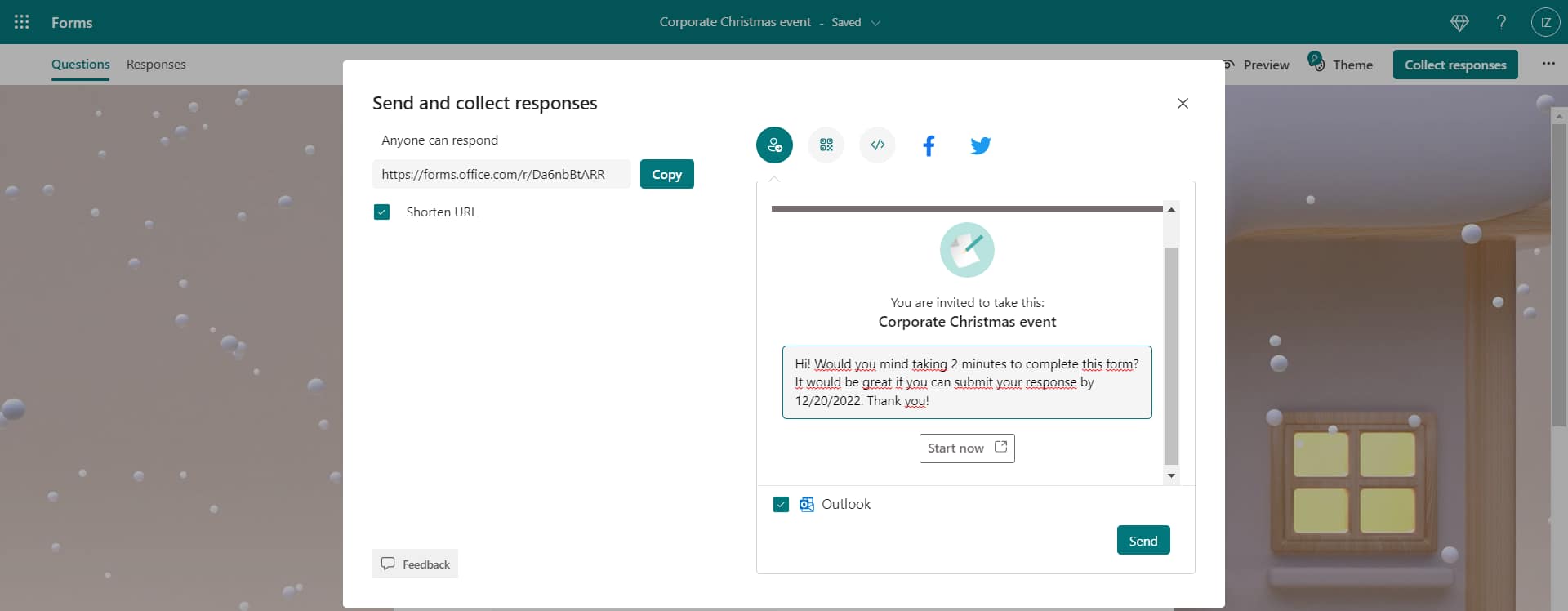
En caso de que simplemente se desee publicar el cuestionario, se debe clicar en Recopilar respuestas en la esquina superior derecha y seleccionar cómo se desea difundir. Entre las opciones disponibles, se encuentran las siguientes:
- Correo electrónico
- Código QR
- Código para insertar en una página web
- Medios de comunicación social
También se puede copiar el enlace y enviarlo por cualquier medio.
Una vez publicado, el formulario empezará a recoger las respuestas de los usuarios y se podrán consultar en la sección Respuestas de la parte superior izquierda.
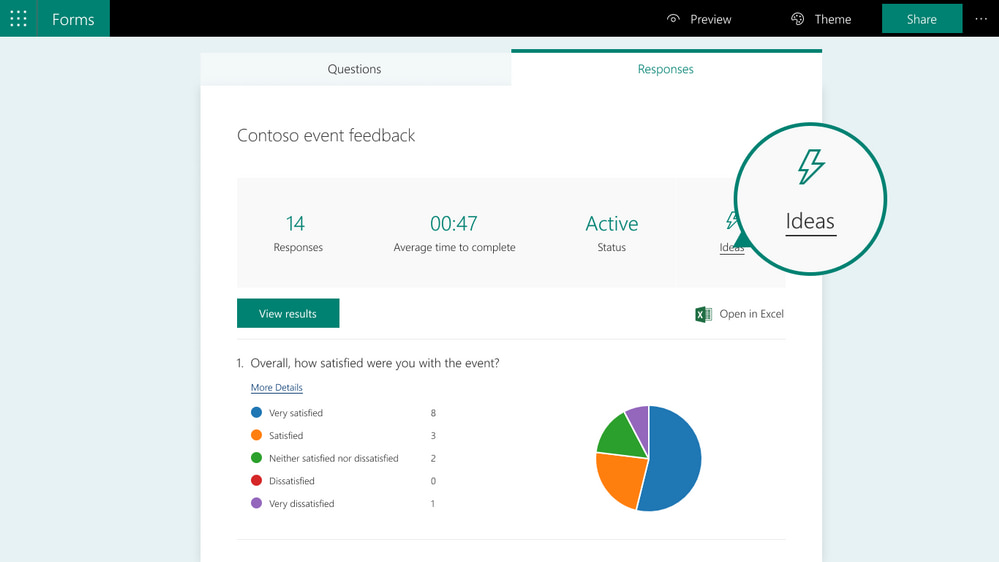
Aquí se pueden ver datos e información útiles como el número de veces que se ha rellenado el cuestionario, el tiempo medio que han tardado los usuarios en llegar al final y el estado (activo o caducado).
También se mostrará un gráfico circular en el que se resumen las respuestas obtenidas para cada pregunta, de modo que se pueda evaluar de un vistazo el número de respuestas correctas dadas o el ítem que tuvo más éxito en términos de preferencia.
Haciendo clic en Más detalles, se podrá investigar las preguntas individuales y ver los nombres de los usuarios (si es necesario) junto con la opción que eligió cada uno de ellos.
Otras opciones
- Con Microsoft Forms, se puede optar por exportar los datos recogidos a Excel. Sólo hay que hacer clic en Abrir en Excel y se enviará directamente a una tabla dinámica ya configurada con todas las respuestas del formulario. De este modo, se podrá interactuar mejor con los datos y utilizar las funciones de Microsoft Excel para procesarlos en distintos tipos de gráficos o completar el conjunto con información adicional, procedente de fuentes externas.
- Por último, Forms ofrece la función Ideas. Se trata de una innovación añadida para ayudar a los usuarios a obtener nuevas e inesperadas perspectivas de sus cuestionarios y encuestas. Ideas, de hecho, crea automáticamente una serie de gráficos para mostrar distintos reprocesamientos de los datos y proporcionar así nuevas claves de interpretación. Los formularios ponen así de manifiesto un problema concreto y ayudan a averiguar cómo resolverlo con ajustes de estrategia bien fundamentados y basados en las opiniones de los directamente afectados.
Ejemplo
Por ejemplo, el usuario podría obtener un gráfico relativo al nivel de satisfacción indicado por las personas encuestadas, divididas según su departamento empresarial o clase de la escuela.
De este modo, sería posible ver cómo un departamento o clase muestra un nivel de satisfacción inferior al de los demás participantes.
Razonando sobre la cuestión, se podría llegar a la conclusión de que el acto empresarial o el curso escolar objeto de la encuesta no logra captar a ese segmento concreto de la audiencia. Quizá porque los temas tratados no son relevantes para sus necesidades.
- Volviendo a la función de compartir formularios, Microsoft Forms permite duplicar el cuestionario y enviarlo a otros usuarios de la organización, que pueden acceder al archivo y utilizarlo como base para crear nuevas encuestas. El objetivo podría ser poner a disposición de un equipo una plantilla ya configurada con el estilo corporativo, de modo que pueda mantener la coherencia gráfica... y no tener que crear un formulario personalizado desde cero cada vez.
3. LimeSurvey
LimeSurvey es una solución de software libre para realizar cuestionarios online. Esta herramienta brinda la posibilidad a usuarios sin conocimientos de programación de desarrollar, publicar y recolectar respuestas de sus encuestas.
La aplicación está disponible para su uso gratuito (Limesurvey CE, Community Edition) instalándola en un servidor propio o también como servicio de pago en los servidores de LimeSurvey (Limesurvey Cloud), con una versión gratuita de uso limitado.
Para poder utilizar Limesurvey es necesario tener disponible Usuario y Contraseña, para poder acceder como administrador o con el rol previamente establecido por la administración de la herramienta.
Empezando a usar LimeSurvey
La barra de herramientas ubicada en la esquina superior derecha de la página contiene las funciones de LimeSurvey más utilizadas con las siguientes opciones:

Pulsa en cada pestaña
La página de inicio de la aplicación cuenta con seis accesos directos para las diferentes funciones de LimeSurvey.
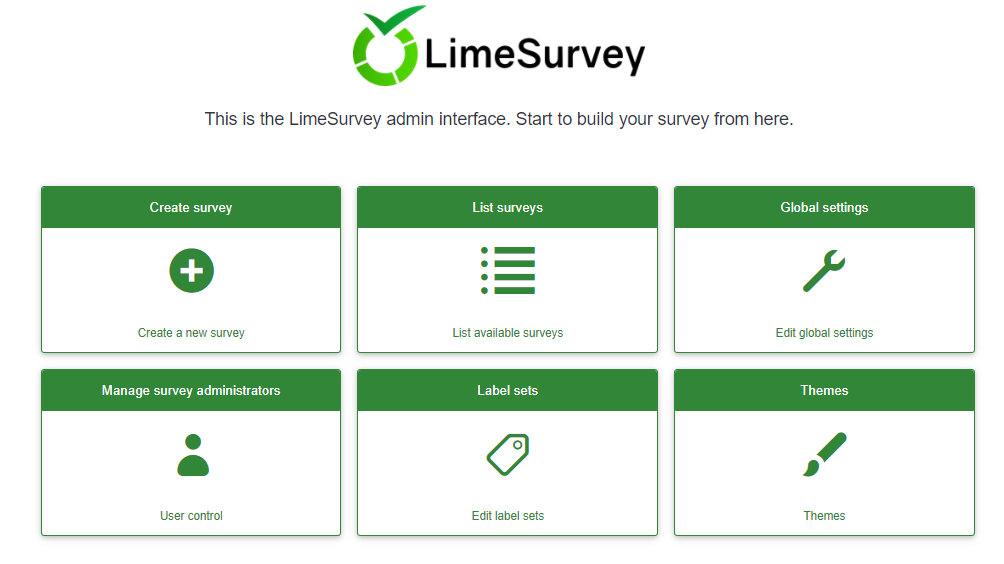
Crear una encuesta
Para crear una encuesta se debe clicar en el cuadro Crear encuesta
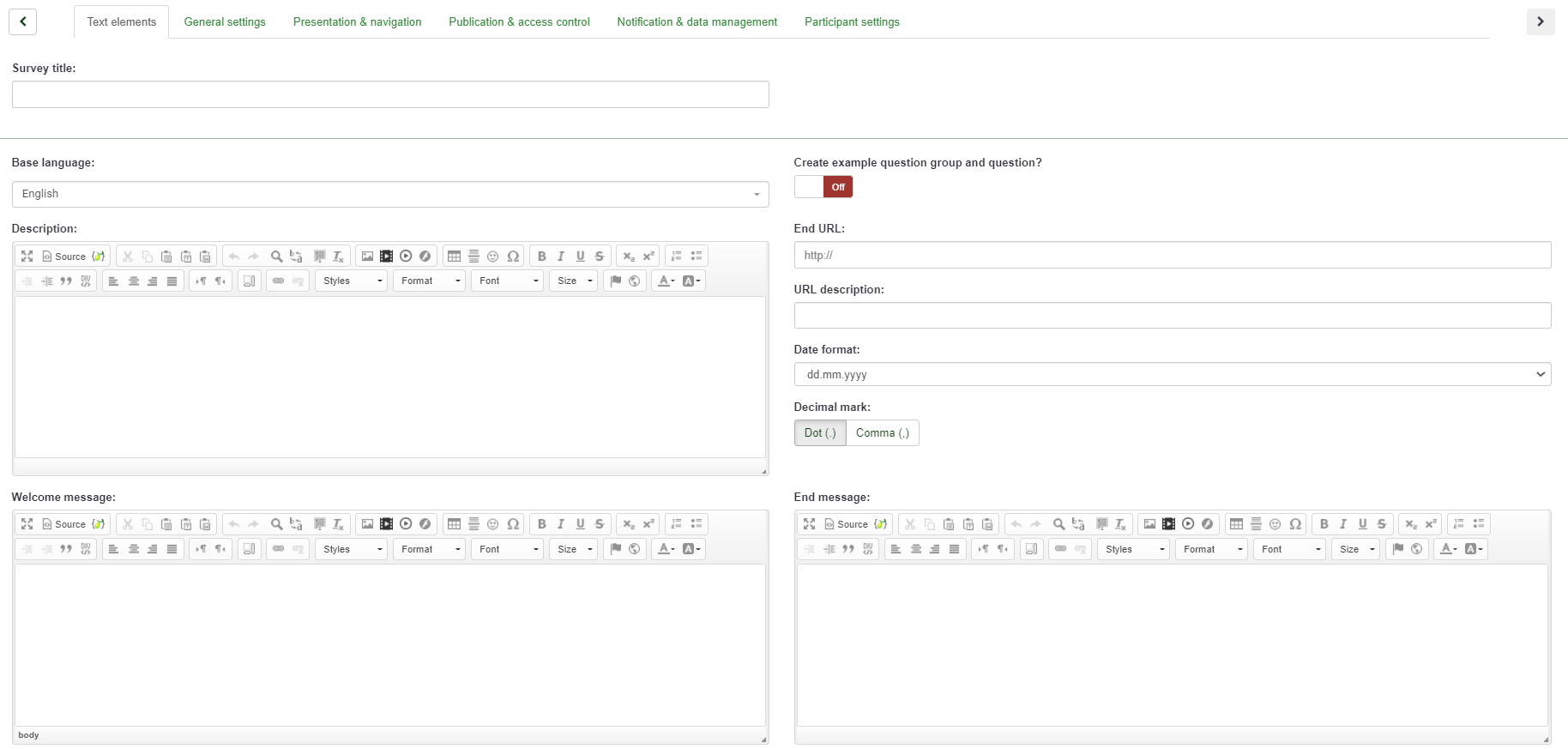
En la página Crear encuesta aparecen diferentes opciones:
Pulsa en cada pestaña
Después de completar los campos obligatorios para Elementos de texto, se debe hacer clic en Guardar en la esquina superior derecha de la ventana. Será redirigido a la página de inicio de la encuesta recién creada. Desde la página de inicio de la nueva encuesta, se podrán agregar grupos de preguntas y preguntas.
Crear un grupo de preguntas
Los grupos de preguntas permiten agrupar preguntas y se deben agregar antes de agregar preguntas.
Para crear un grupo de preguntas, primero se elige la encuesta a la que se desea agregar el grupo de preguntas. Esta opción se encuentra en la barra de herramientas superior de la página de inicio de LimeSurvey.

Al hacer clic en la encuesta a la que desea agregar el grupo de preguntas se mostrará la página de la encuesta.
El menú de la izquierda contiene dos pestañas: Configuración y Estructura.
Es necesario trabajar desde la pestaña Estructura al agregar preguntas y grupos de preguntas, apareciendo el siguiente menú:
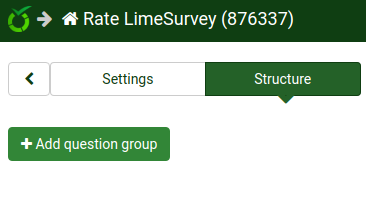
Seleccionando el botón Agregar grupo de preguntas se mostrará la siguiente página con los siguientes apartados:
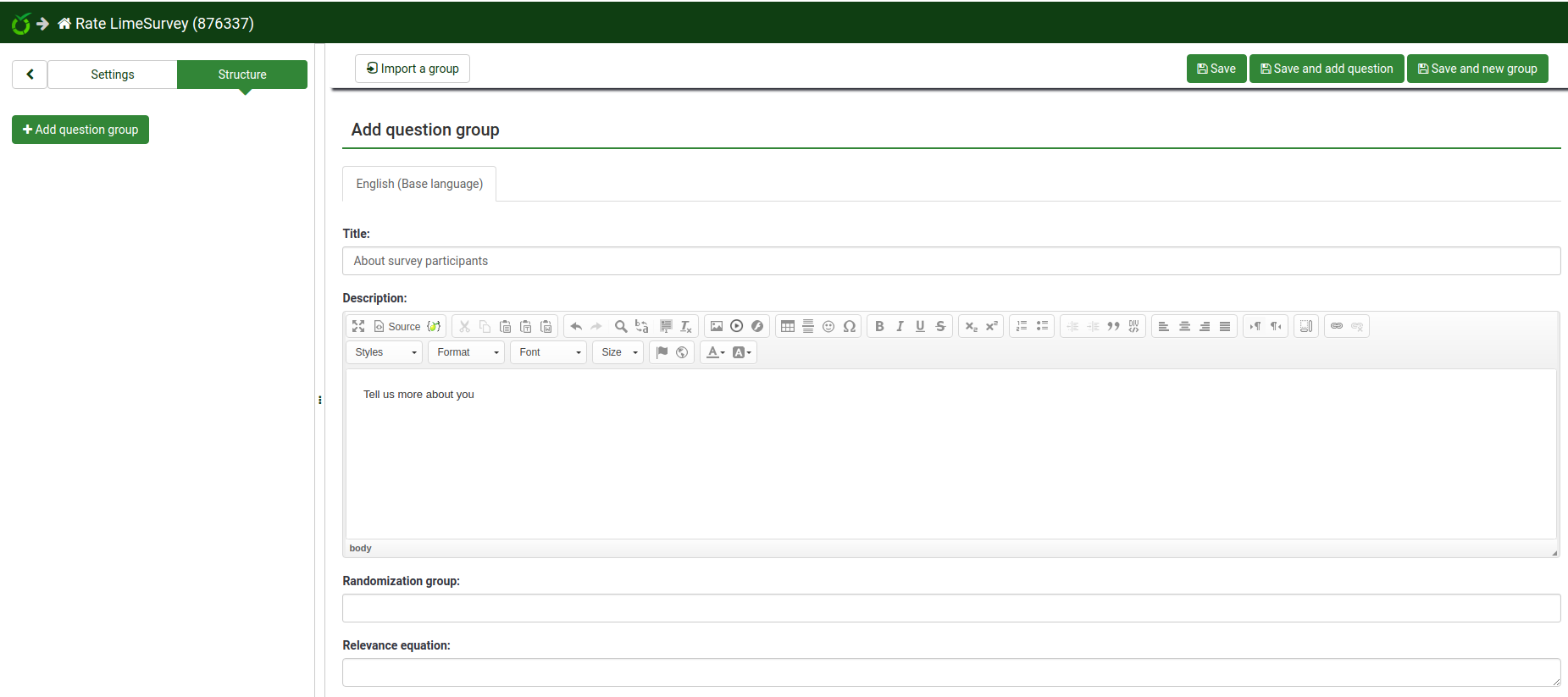
Pulsa en cada pestaña
Crear una pregunta
Una vez que se ha creado la encuesta y se ha agregado un grupo de preguntas, se selecciona la pestaña Estructura nuevamente y se hace clic en Agregar pregunta en la barra de menú de la izquierda.
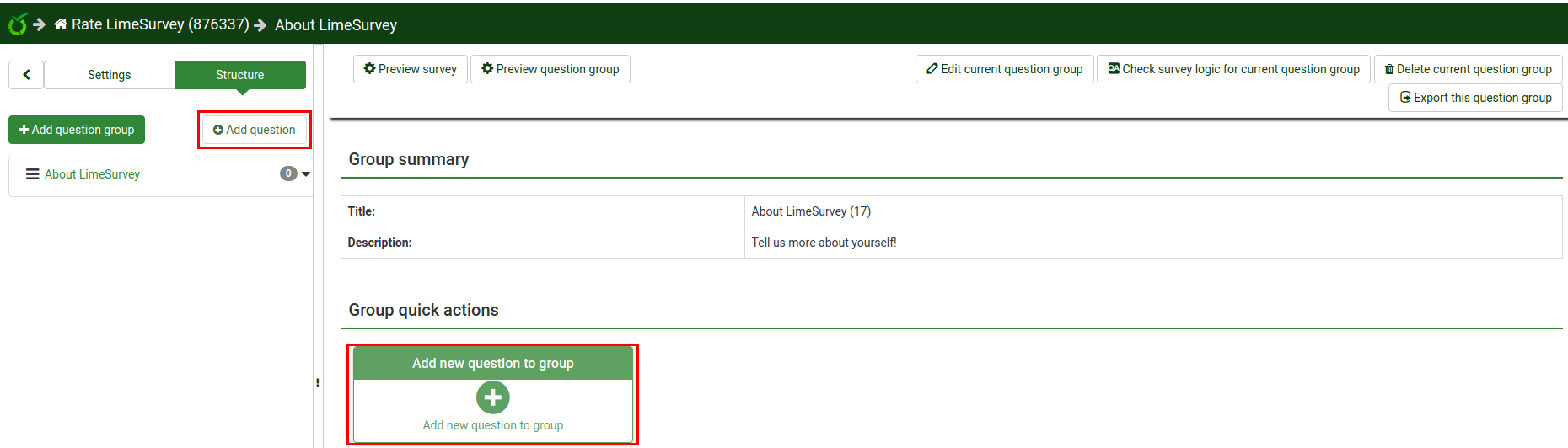
Se mostrará la página Crear pregunta que contiene los siguientes apartados:
Pulsa en cada pestaña
Las funcionalidades que se encuentran en esta opción permiten cambiar las configuraciones relacionadas con las preguntas más importantes. Incluye siete opciones: tipo de pregunta, tema de pregunta, grupo de preguntas, obligatorio, validación, ecuación de relevancia y posición. Hay que tener en cuenta que, dependiendo del tipo de pregunta seleccionada, se mostrarán diferentes pestañas debajo de la pestaña Configuración general.
Ejemplo
Si se selecciona el tipo de pregunta Texto libre largo (la opción predeterminada), se mostrarán las siguientes pestañas: Opciones generales, Pantalla, Entrada, Lógica, Otro, Estadísticas, Temporizador.
Activar/Detener una encuesta
Una vez que se tiene al menos un grupo de preguntas y una pregunta agregada a la encuesta, se puede activar.
Seleccionando la pestaña Configuración en el menú de la izquierda y haciendo clic en Descripción general se mostrará la siguiente página:
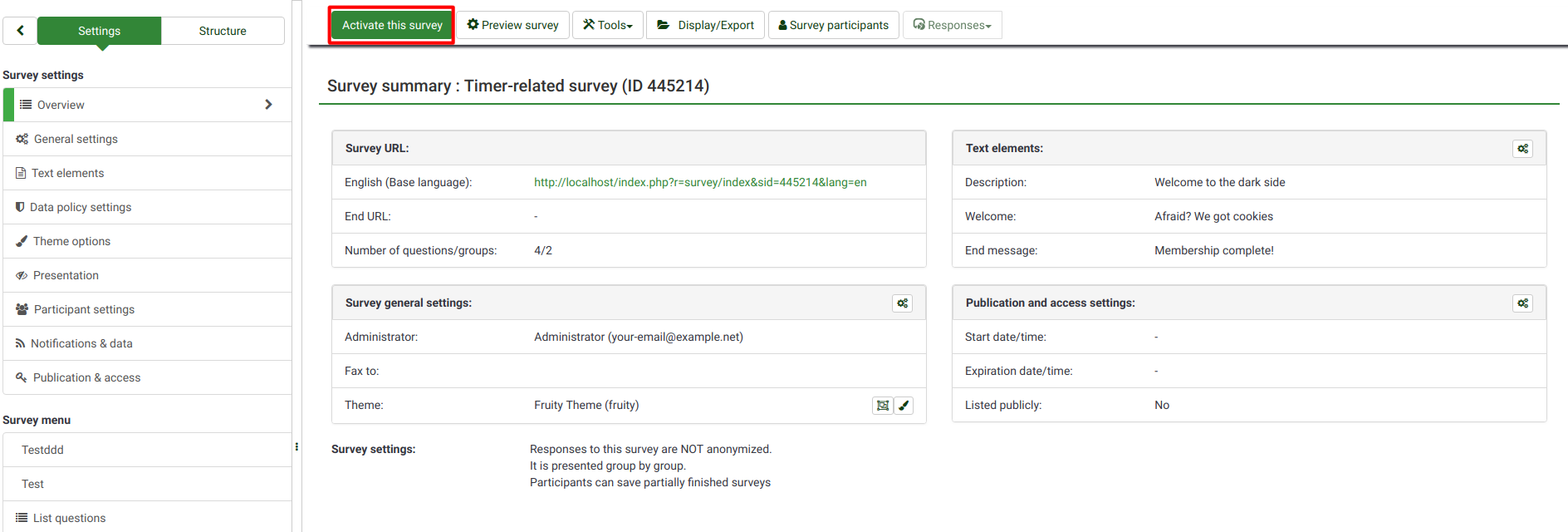
Haciendo clic en Activar esta encuesta en la barra de herramientas se mostrará una ventana que le preguntará sobre la configuración general de la encuesta.
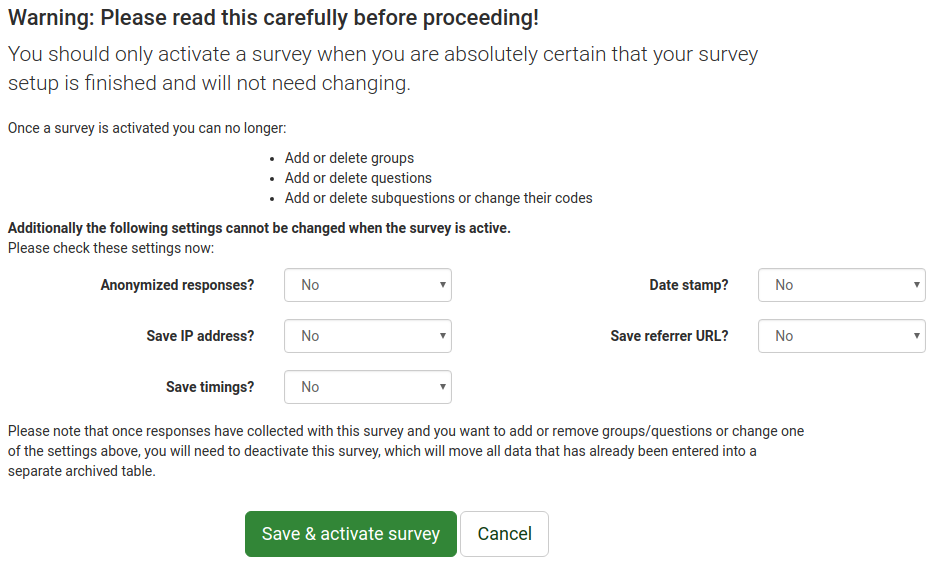
Nota
No se podrá agregar ni eliminar grupos, preguntas, subpreguntas ni cambiar los códigos una vez activada la encuesta.
Las opciones que aparecen son las siguientes:
Pulsa en cada pestaña
Una vez habilitadas las funcionalidades deseadas, haciendo clic en Guardar y activar encuesta se mostrará el siguiente mensaje.
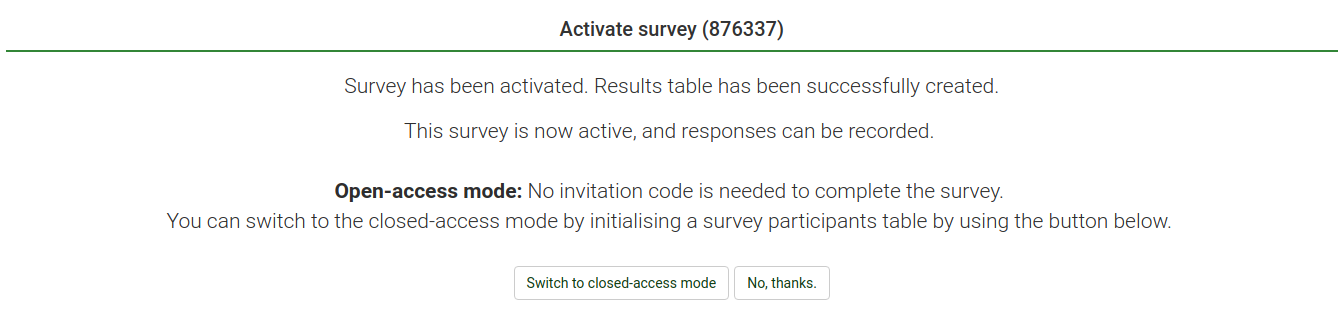
Seleccionando la opción "No, gracias" para desactivar el modo de acceso cerrado se permitirá que todos puedan acceder a la encuesta mediante el enlace de la encuesta.
Para comenzar a compartir la URL de la encuesta, en la página de inicio de la encuesta se encuentra la URL de la encuesta en la sección Resumen de la encuesta en Compartir su encuesta. Copiando el enlace se puede empezar a compartirlo.
Si se desea desactivar (detener) la encuesta, hay que clicar en la pestaña Descripción general del menú de la izquierda y buscar Detener esta encuesta ubicada en la barra de herramientas superior.
Estadísticas
Para ver rápidamente las estadísticas de una encuesta, hay que hacer clic en la opción Encuesta ubicada en la barra de herramientas superior de la página de inicio de LimeSurvey. Se mostrará una lista con todas las encuestas disponibles.
A continuación, hay que ir a la última columna y hacer clic en el botón Estadísticas que corresponde a la fila de la encuesta que desea analizar.

Se mostrará una nueva ventana con un conjunto de gráficos. Si desea utilizarlas en un informe, desplácese hasta la parte inferior de la página y haga clic en Exportar imágenes.
Una vez elegidos los filtros, hacer clic en Ver estadísticas en la esquina superior derecha de la ventana.
Los resultados se muestran en formato HTML, Excel o PDF según el elegido.
Exportar preguntas y respuestas
Puedes exportar los resultados de la encuesta en diferentes formatos para producir estadísticas y gráficos utilizando aplicaciones como SPSS, R, STATA, etc.
Para ello hay que acceder a la encuesta que se desea analizar y hacer clic en Respuestas en la barra de herramientas superior y luego seleccionar Respuestas y estadísticas.

Una vez hecho, desde la página Buscar respuestas hay que hacer clic en Exportar en la barra de herramientas superior y seleccionar el formato de exportación deseado. Si se selecciona la primera opción, se mostrarán todos los formatos disponibles en los que se pueden exportar los datos.
Una vez configurados los filtros, solo queda hacer clic en el botón Exportar ubicado en la parte superior derecha de la ventana.
3. Resumen
Se ha realizado un recorrido sobre diferentes herramientas que pueden utilizarse para la realización de cuestionarios.
Google Forms, Microsoft Forms y LimeSurvey son aplicaciones de carácter gratuito que se emplean para realizar cuestionarios a través de dispositivos como ordenadores, móviles o tablets.
Aunque cada una de ellas presenta características específicas, en general el desarrollo del diseño de los cuestionarios es similar, con el planteamiento de las diferentes preguntas que constituirán la base del estudio a realizar y la posibilidad de recoger los resultados obtenidos y organizarlos de manera que se facilite el estudio de los datos y la obtención de conclusiones.
4. Autoevaluación
Clasifica en verdadero o falso
5. Referencias
DataScope, P. (2021, October 19). Guía de Google Forms: todo lo que necesita para crear sus formularios. DataScope. https://datascope.io/es/blog/guia-de-google-forms-todo-lo-que-necesita-para-crear-sus-formularios/
Manual de LimeSurvey - LimeSurvey manual. (n.d.). Limesurvey.org. Retrieved September 5, 2024, from https://manual.limesurvey.org/LimeSurvey_Manual/es
Microsoft Forms: cómo crear cuestionarios inteligentes en 6 pasos. (n.d.). intranet.ai. Retrieved September 5, 2024, from https://intranet.ai/articulos/microsoft-365/microsoft-forms/